Diegimas
Pagal kiekvieno planšetinio kompiuterio modelį ir operacinės sistemos versiją programėlės diegimas gali nežymiai skirtis nuo žemiau pateikto pavyzdžio.
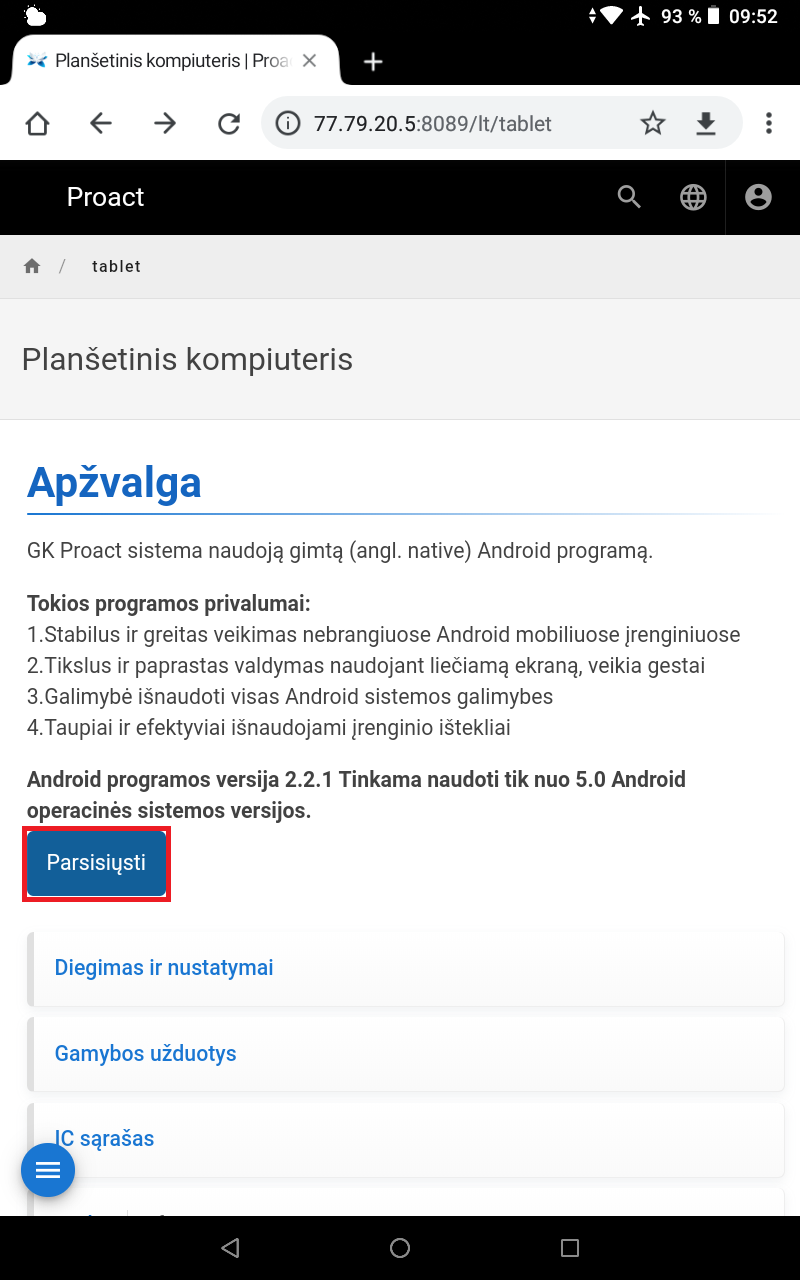
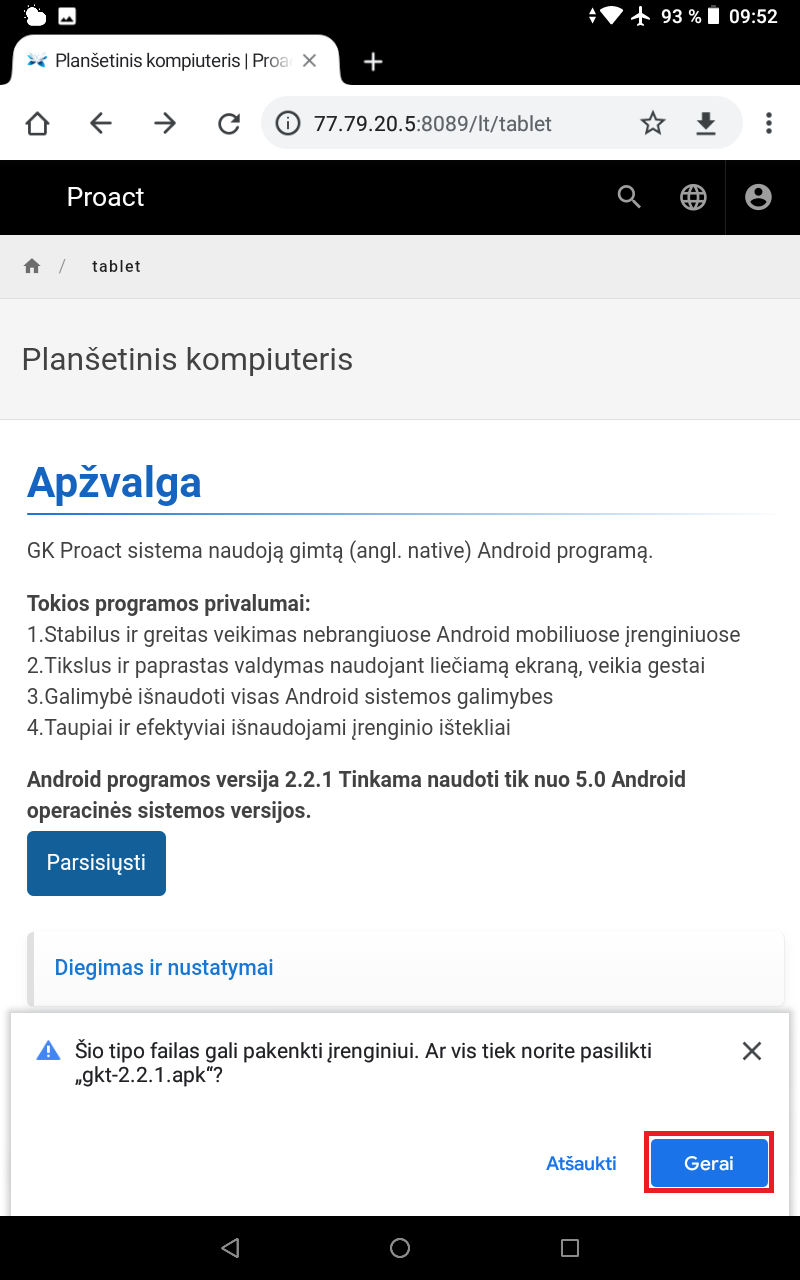
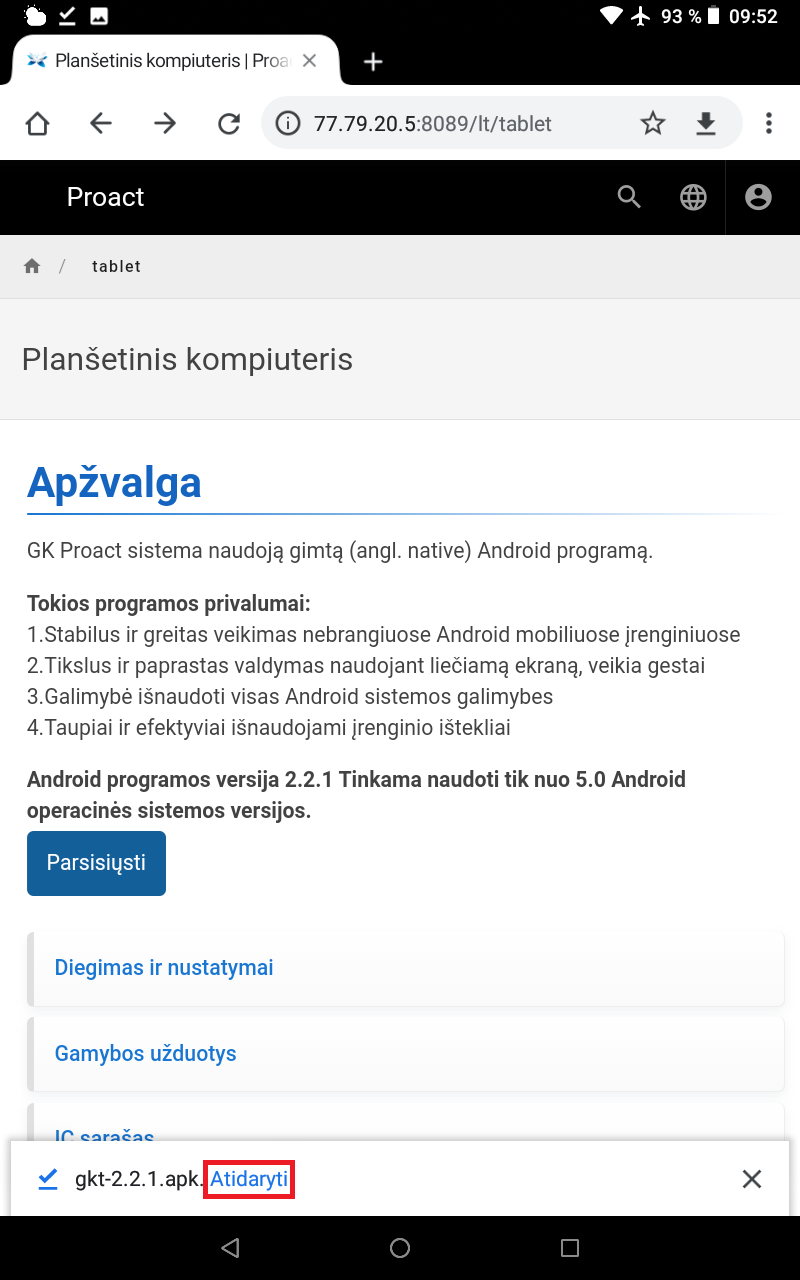
Planšetinio kompiuterio naršyklėje suvedame adresą support.gkproact.com/tablet ir spaudžiame mygtuką "Parsiųsti". Iššokusiame dialoge, kad failas gali paknekti, spaudžiame "Gerai". Nesijaudinkite, tokia žinutė atsiranda, nes failą atsisiunčiame ne iš patvirtintos programėlių platformos, kaip "Google play", o tiesiai iš GK proact puslapio. Ši svetainės dalis pasiekiama be prisijungimo.
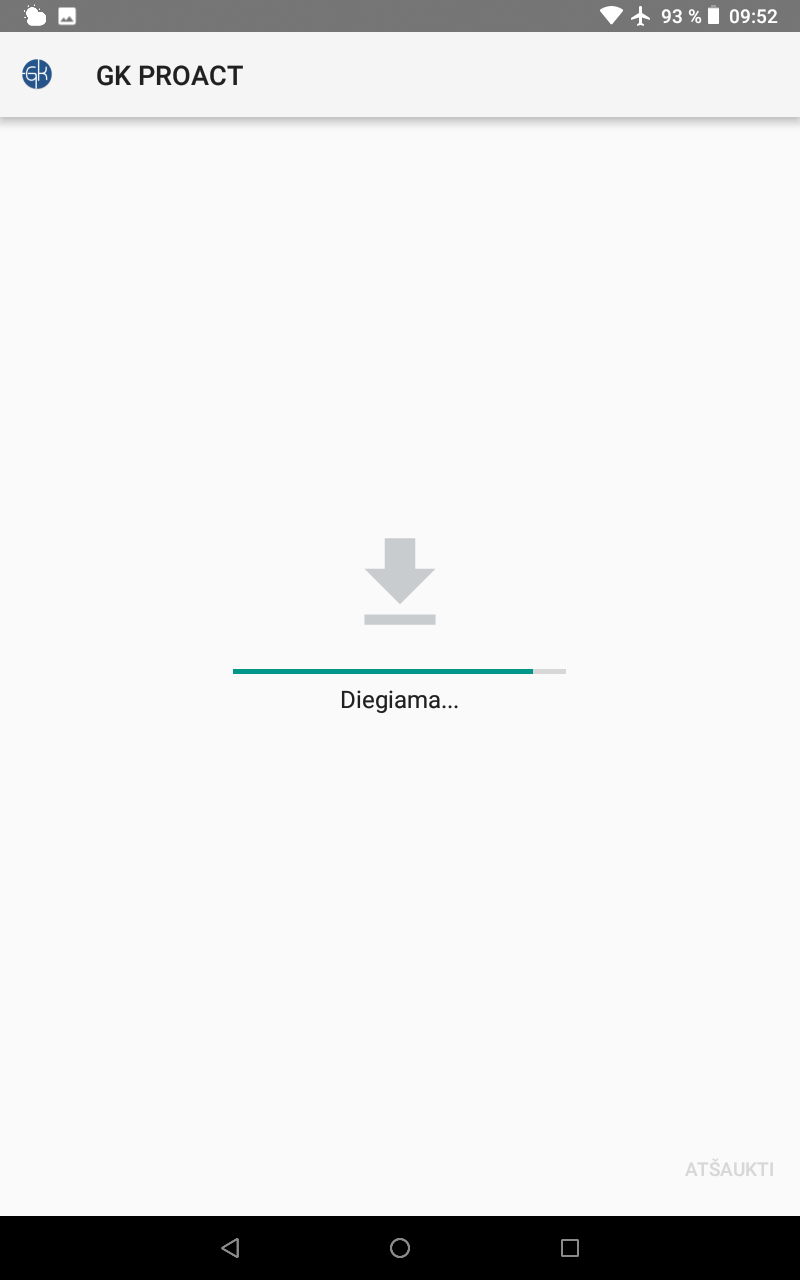
Kai failas parsisiunčia spaudžiame mygtuką "Atidaryti". Dalis planšetinių kompiuterių pagal nutylėjimą gali neleisti įdiegti programėlių iš ne "Google Play" programėlių parduotuvės. Jei įdiegti negalima, gautame dialoge spaudžiame "Nustatymai".
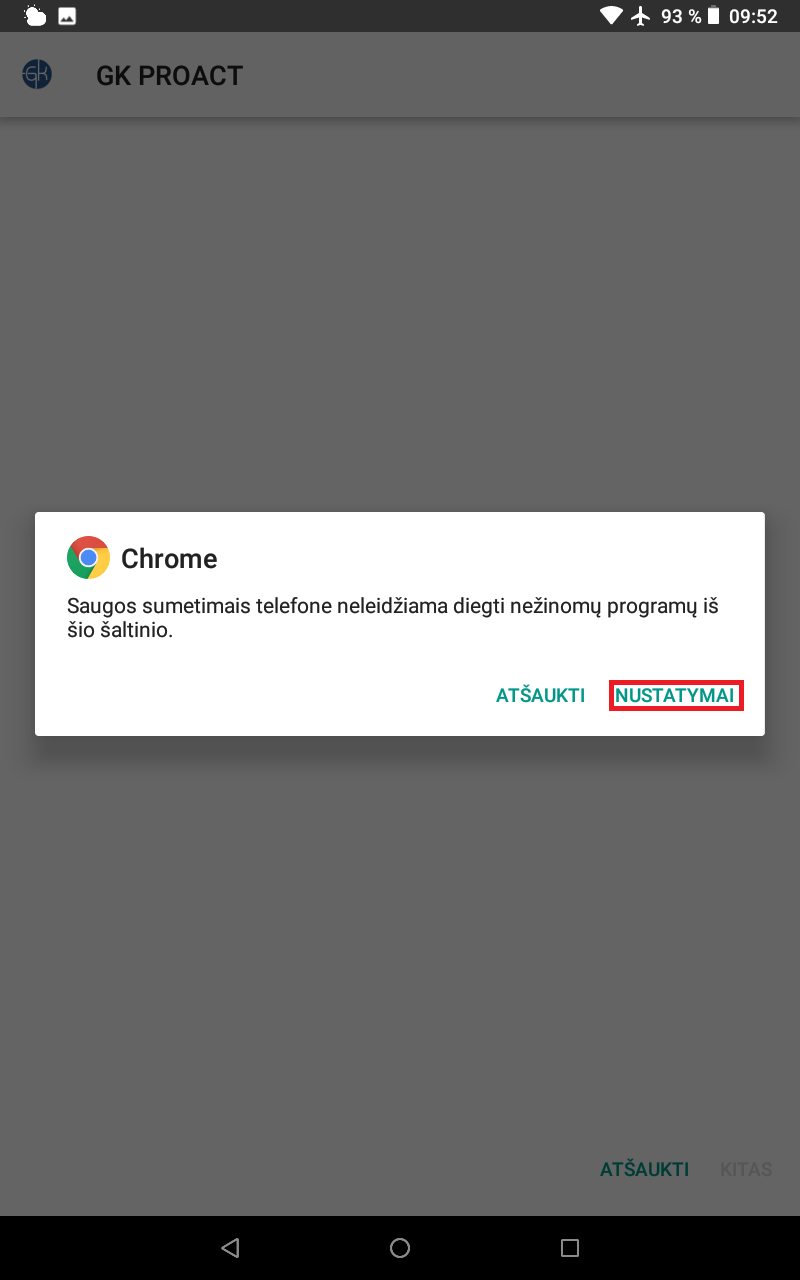
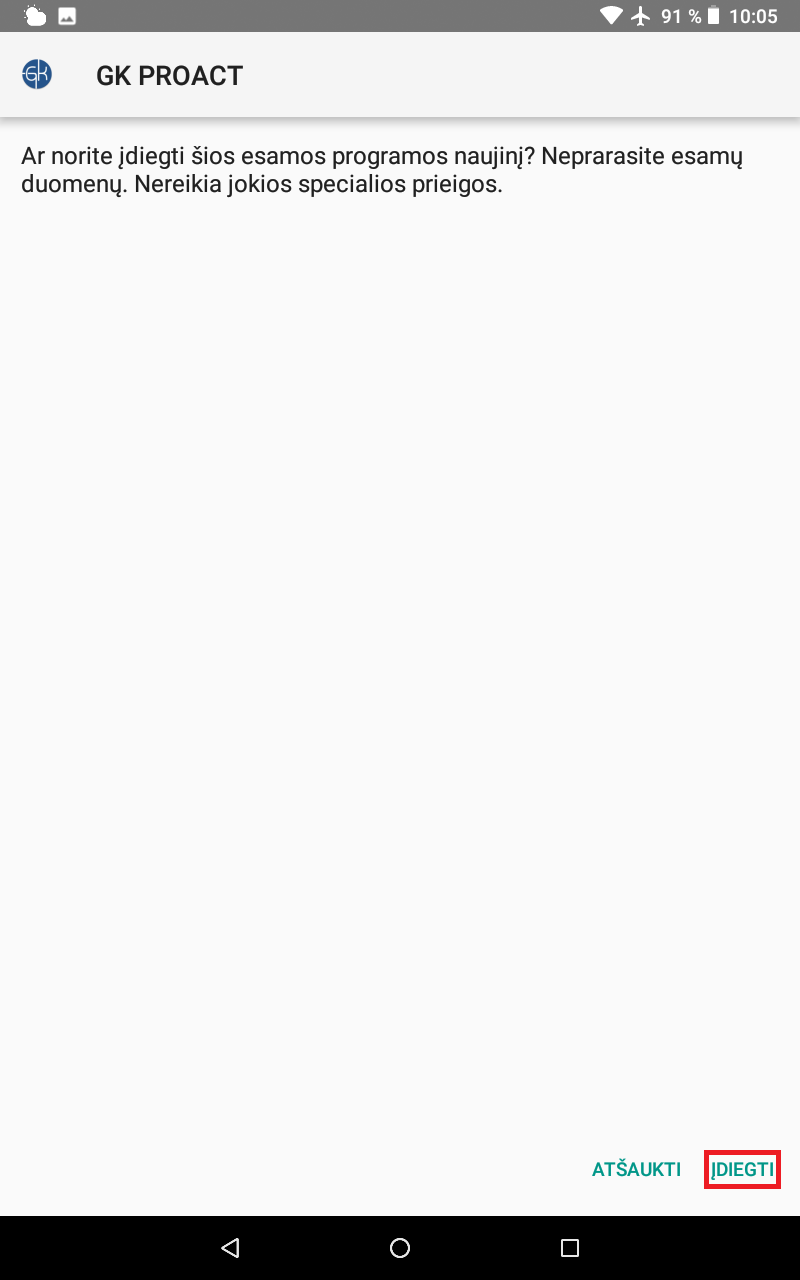
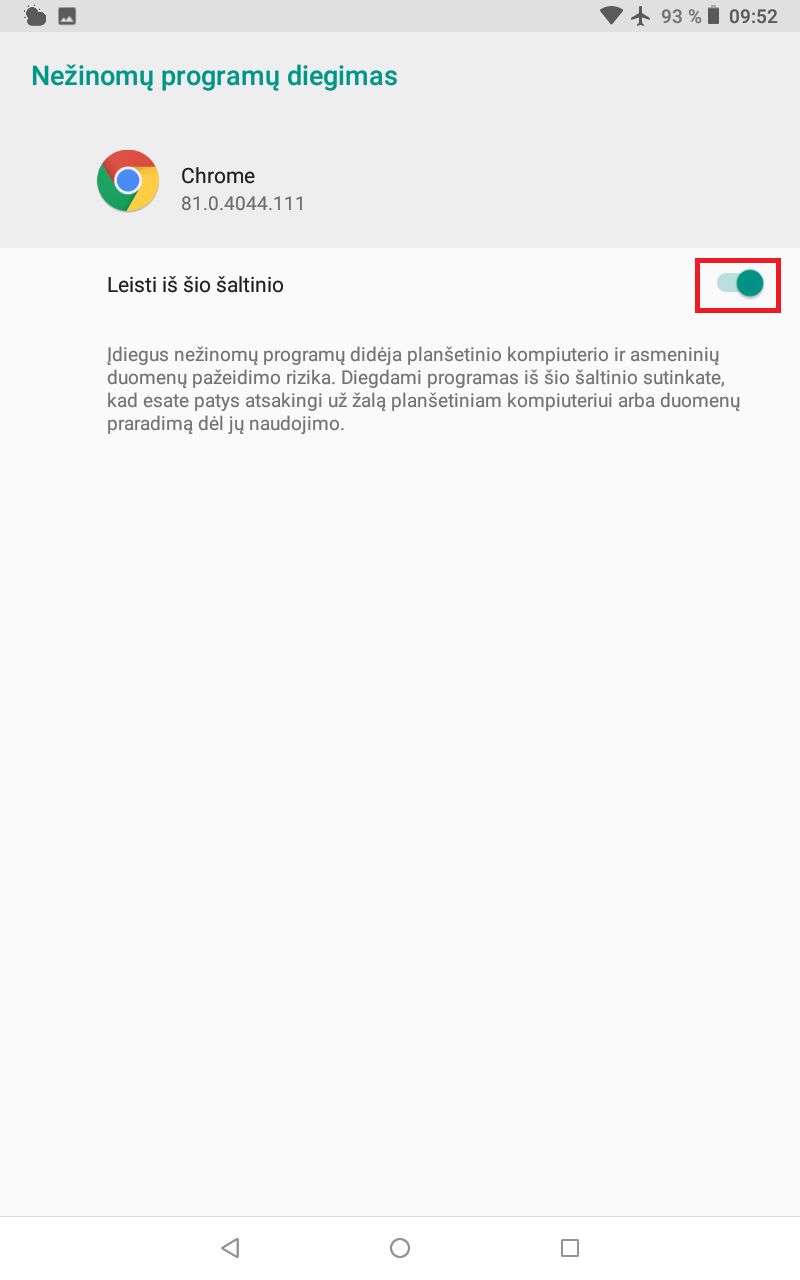
Atsidariusiame lange pažymime, kad "Leisti iš šio šaltinio" ir grįžtame atgal į prieš tai buvusį langą, spausdami planšetinio kompiuterio "Atgal" mygtuką. Spaudžiame mygtuką "Įdiegti".
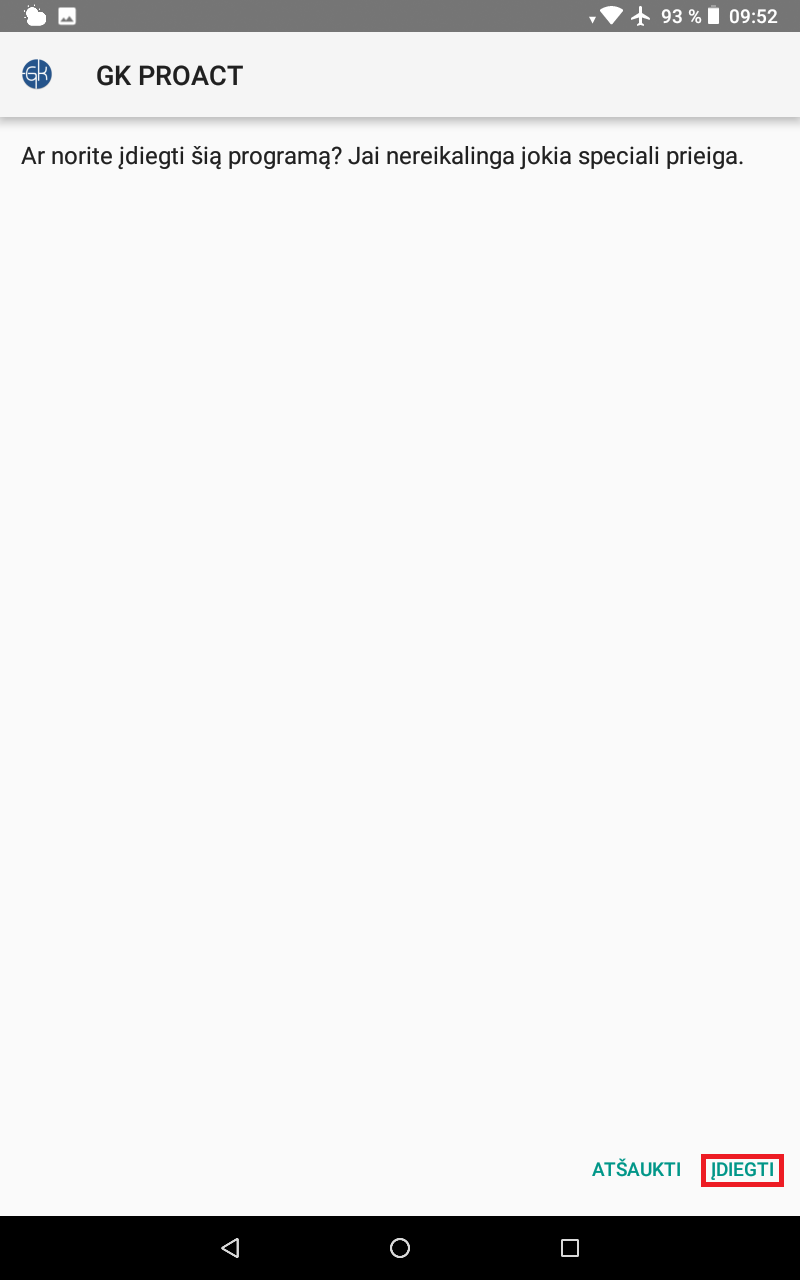
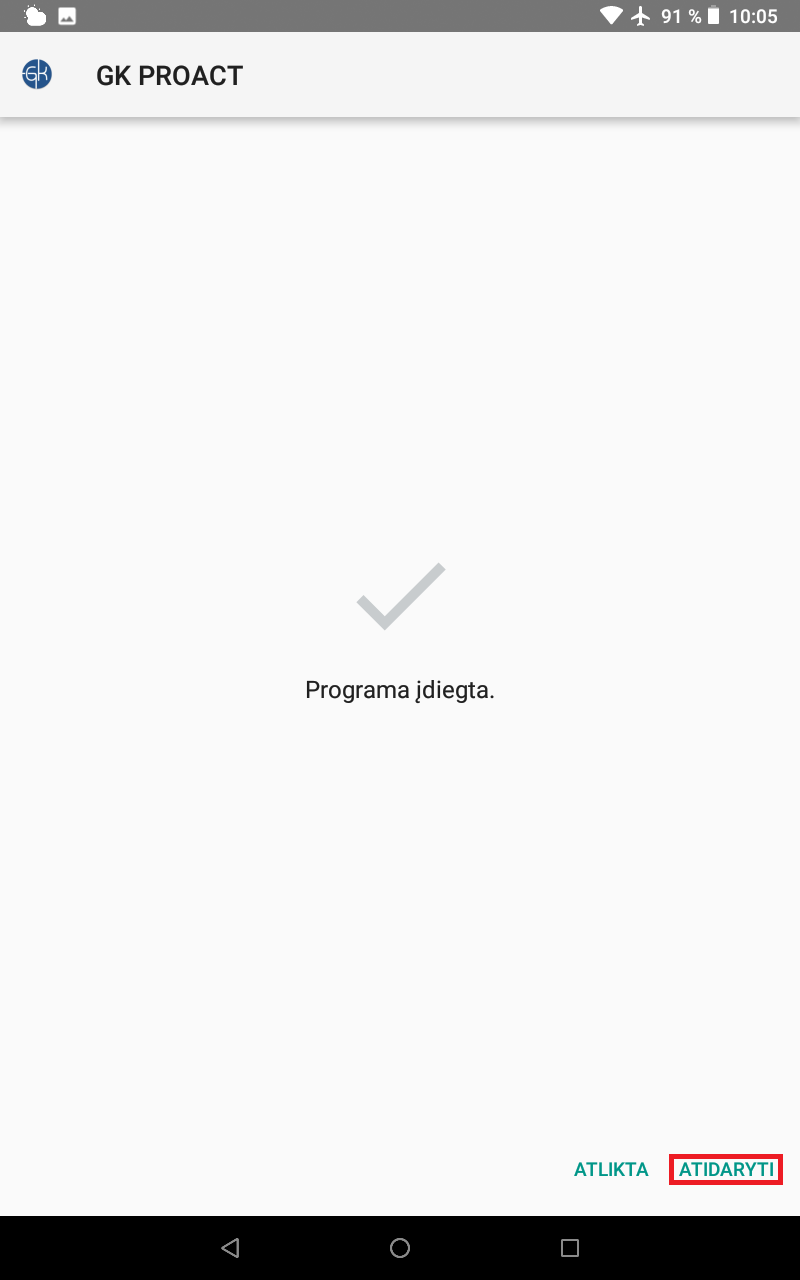
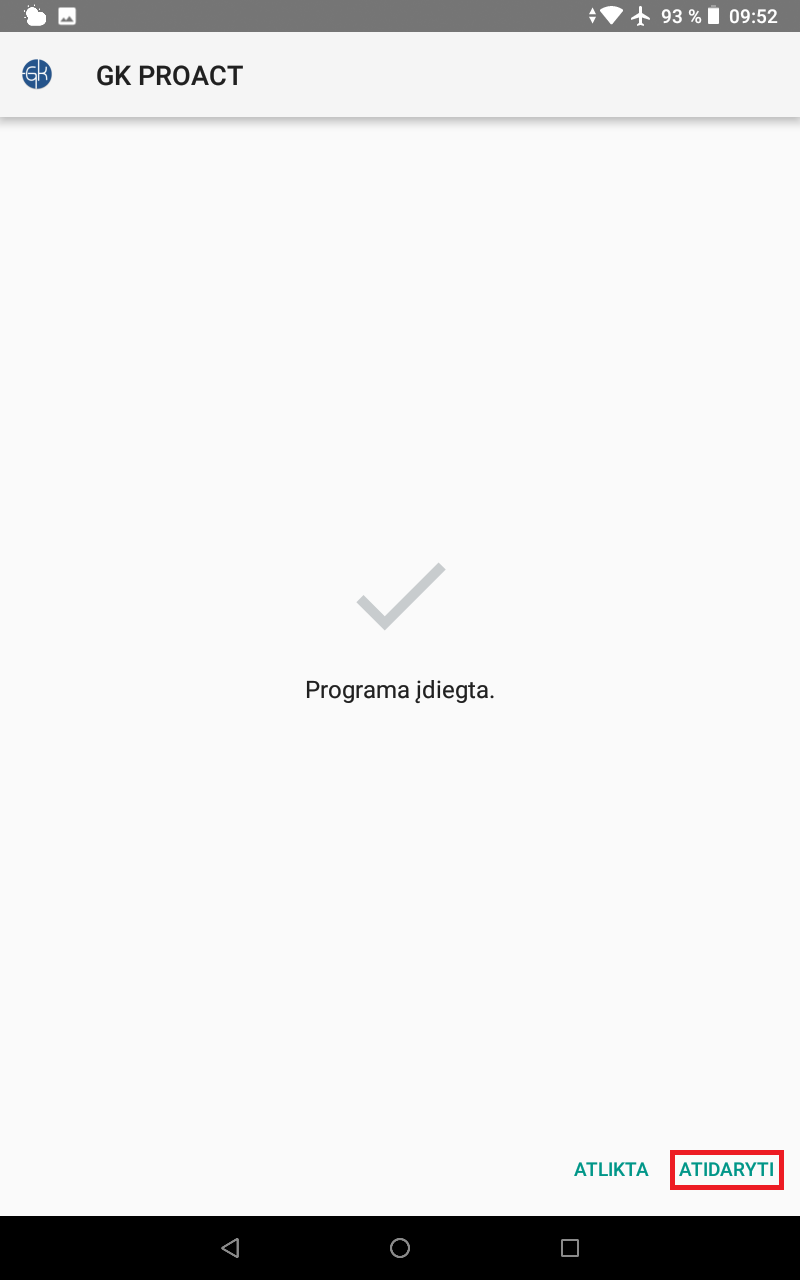
Palaukiame kol programėlė bus įdiegta ir spaudžiame mygtuką "Atidaryti".
Sujungimas su sistema
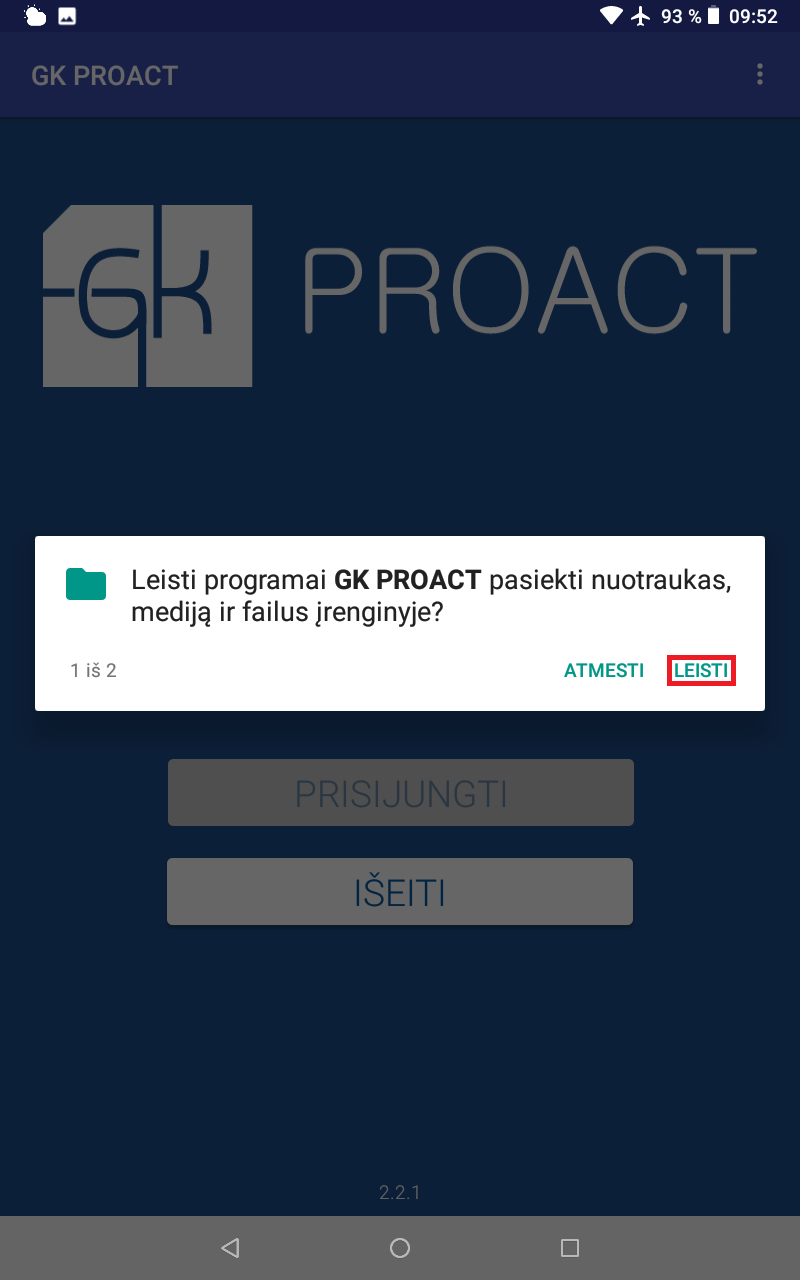
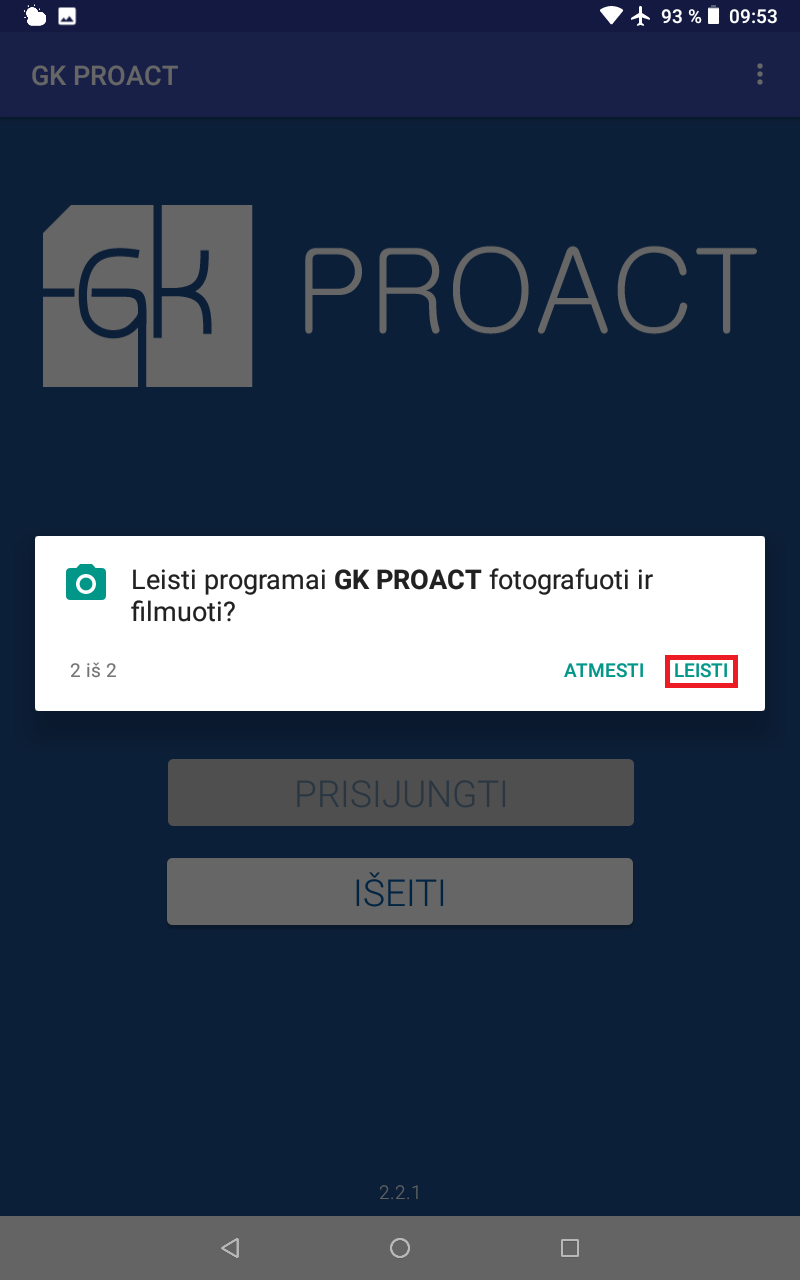
Pirmą kartą atsidarius programėlę bus paprašyta suteikti leidimus pasiekti planšetinio kompiuterio failus bei kamera. Abu kartus spaudžiame "Leisti". Programėlei pasiekti failus, kad vykdant gamybos užduotį būtu galima atvaizduoti užduočiai skirtą dokumentaciją. Kamera reikalinga, kad naudojant kamera būtu galima nuskenuoti darbuotojo prisijungimo ar gamybos partijos QR kodą.
Iš pradžių prisijungimo mygtukas bus neaktyvus, nes plašetė dar nesusieta su sistema ir specifiniu įrengimų centru. Norint susieti sistemą su įrangimų centru, pirmiausia reikia atsispausdinti (arba atsinešti planšetuką prie kompiuterio) ir nuskenuoti sugeneruotą ĮC kodą.
ĮC kortelę galite sugeneruoti nuėje: Nustatymai > Gamyba > Įrengimų centrai. Pasirenkame įrengimų centrą ir spaudžiame mygtuką įrankių juostoje "Kortelė". Jei reikia platesnės informacijos - Įrengimų centrai.
Kai turime prieš save įrengimų centro QR kodą, braukiame per sistemos logotipą, atsidarys skenavimo funkcija, tada skenuojame QR kodą.
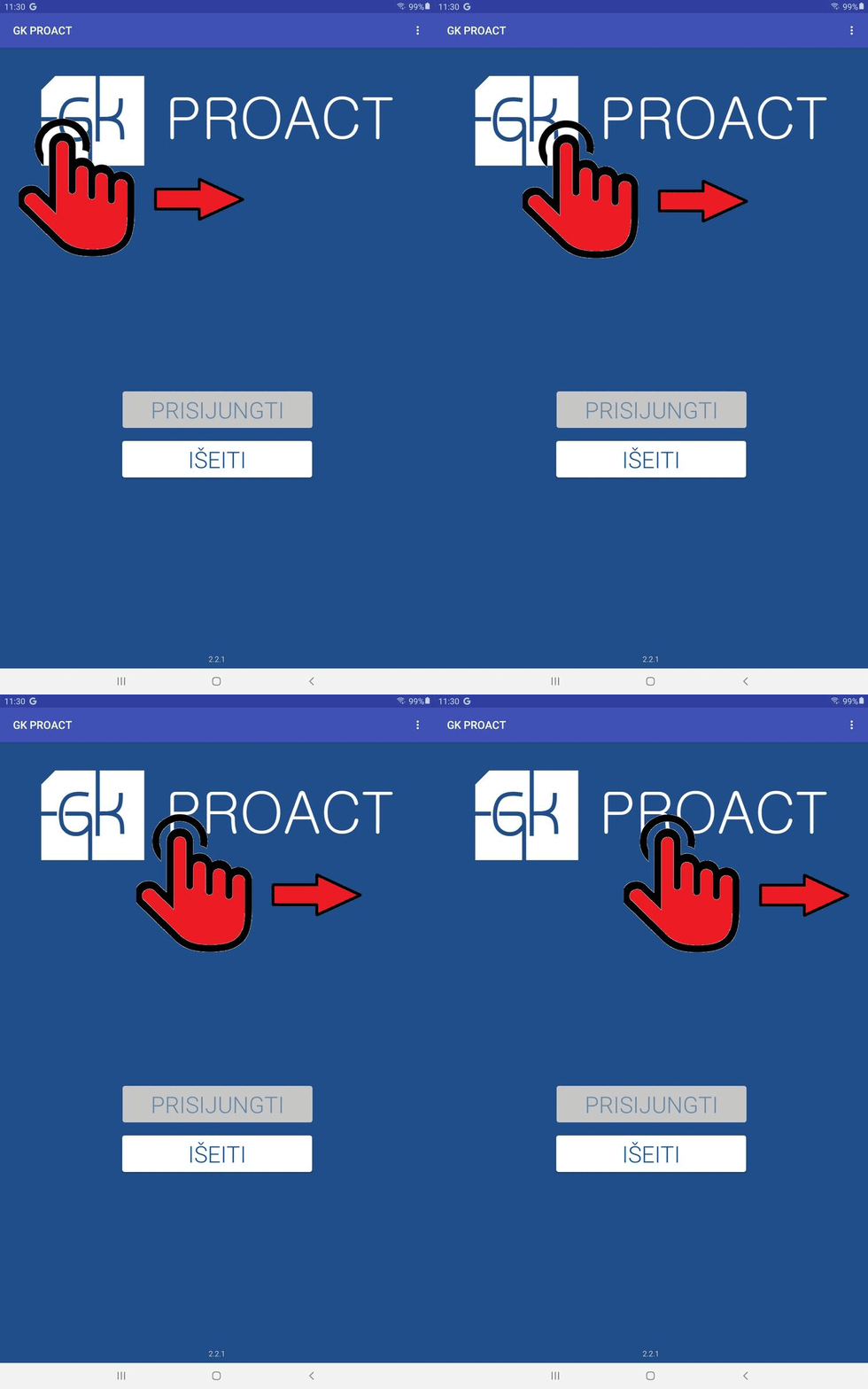
Kai nuskenuojame, plašetė duoda pranešimą, kad buvo atnaujinti nustatymai. Jei nuskenavome teisingą QR kodą ir plančetukas susijungė su sistema prisijungimo mygtukas tampa aktyvus (Nebent buvo atnaujinimų).
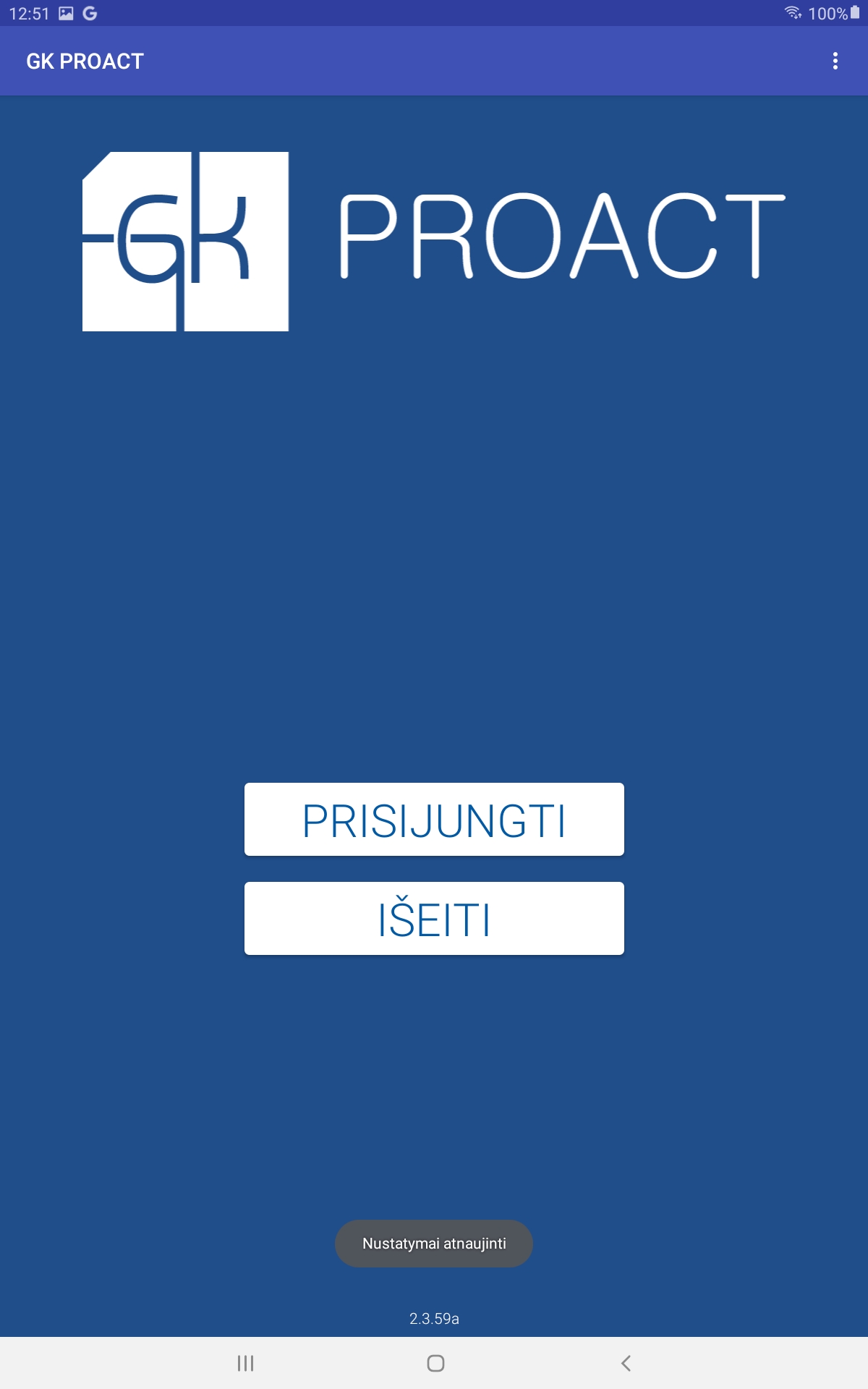
Mygtukas prisijungti gali būti neaktyvus, dėl sių dažniausių problemų:
Planšetinis kompiuteris nesusietas su jokiu įrangimų centru
Nėra interneto ryšio
Neatnaujinta programėlės versija versija
Nustatymai
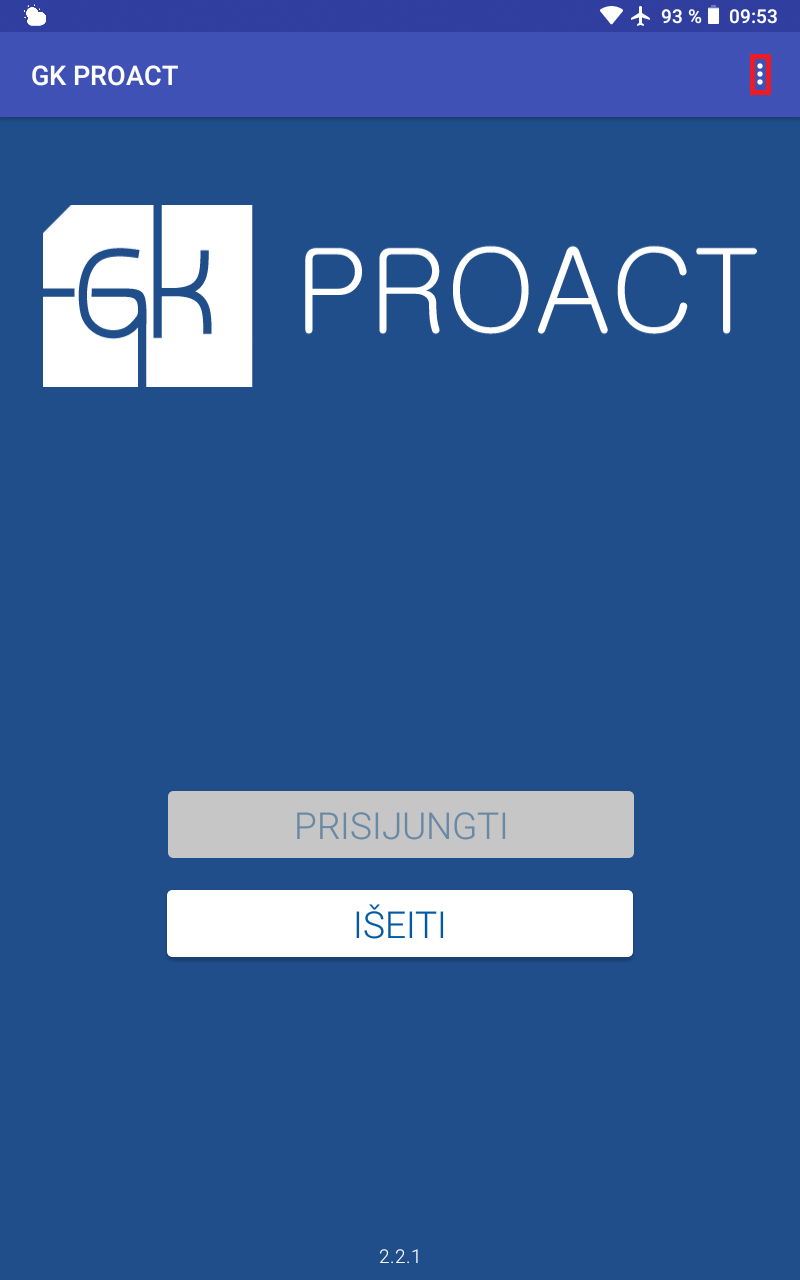
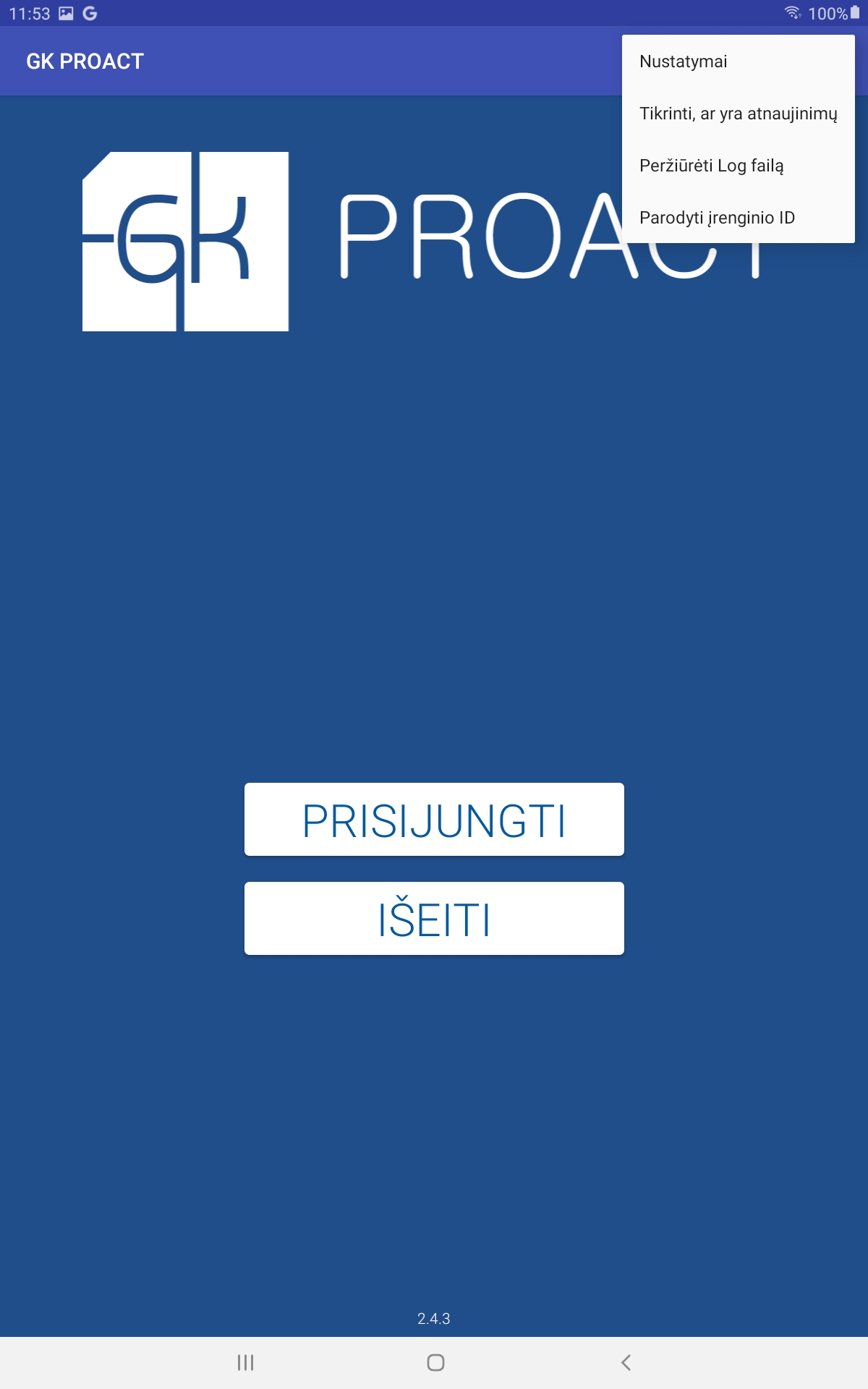
Dešiniajame programėlės kampe paspaudus ant trijų "burbuliukų", gautame dialoge galima pasirinkti ar eiti į pagalbinį punktą:
- Nustatymai - Atidaromas nustatymų langas
- Tikrinti, ar yra atnaujinimų - Planšetukas pasitikrina ar yra atnaujinimas. Atnaujinimų paieška veikia tik tuomet jei yra sudėti teisingi programėlės nustatymai.
- Peržiūrėti Log failą - atidaromas GK programėles įvykių įrašai (logai)
- Parodyti įrenginio ID - atvaizduojama išmanaus įrenginio, kuriame įdiegta GK programėlė, id.
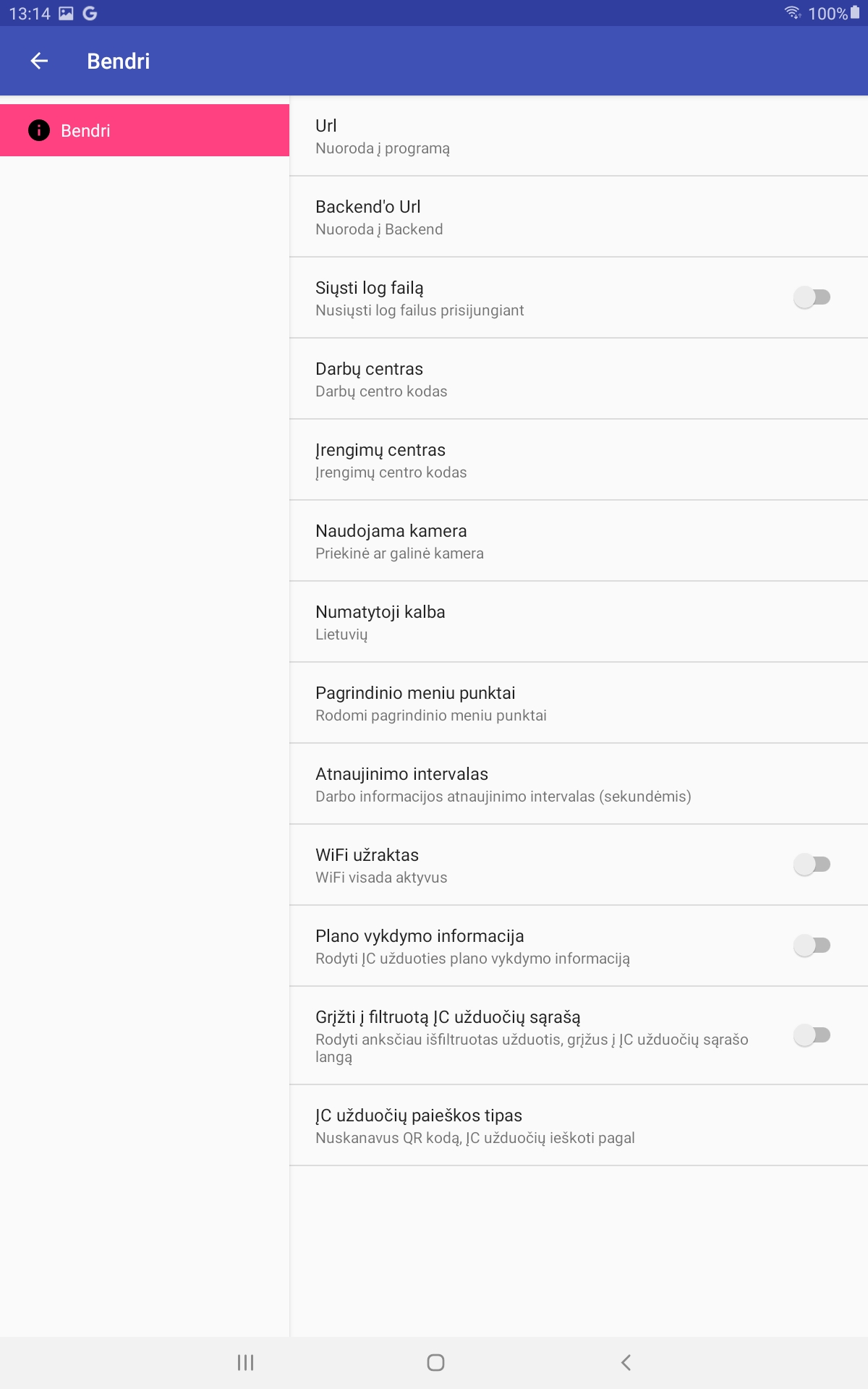
Nustatymų lange spaudžiame ant mygtuko "Bendri". Atsidariusiame lange gaunamas nustatymų sąrašas kurį galima koreguoti:
- Url - nuoroda arba IP adresas į pagrindinę programą.
- Backend'o Url
- Siųsti log failą
- Darbų centras - nurodomas darbų centras kuriam skirtas planšetinis kompiuteris.
- Įrengimų centras - nurodomas įrengimų centras (darbo vieta) kuriam skirtas planšetinis kompiuteris.
- Naudojama kamera - nurodoma kurią kamera naudoti skenuojant QR kodą, priekinę ar galinę.
- Numatytoji kalba - programėlės naudojama kalba.
- Pagrindiniai meniu punktai - pažymima kokius meniu punktus galima matyti prisijungus prie Android programėlės.
- Atnaujinimo intervalas - laiko intervalas kas kiek laiko programėle siunčia užklausą į pagrindinę sistemą ar nėra pasikeitusių duomenų.
- Wifi užraktas - nurodoma planšetei, kad naudojant programėlę, niekada nepereiti į taupymo rėžimą ir neišjungti Wifi.
- Plano vykdymo informacija - vykdant ĮC užduočių, virš laiko juostos rodomas informacinis burbulas kuriame rodoma kiek per praėjusį gamybos laiką turėjo būti pagaminta.
- Grįžti į filtruotą ĮC užduočių sąrašą - Kai grįžtame į užduočių sąrašą sąrašas lieka išfiltruotas koks buvo.
- ĮC užduočių paieškos tipas - nurodoma pagal ką ieškoma ĮC užduočių skenuojant gamybos lydraščio QR kodą.
Universalus- užduotis ieškoma pagal QR kode nurodyta prefix'a.
- 91 - gamybos partija.
- 92 - kokybės ataskaita.
- 93 - ĮC užduoties kodas.
ĮC užduotys- užduotys visada ieškomas pagal ĮC užduoties numerį. QR kodas neturi turėti prefix'o.
Gamybos partija- užduotys visada ieškomas pagal gamybos partijos numerį. QR kodas neturi turėti prefix'o.
Kokybės ataskaita- užduotys visada ieškomas pagal kokybės ataskaitos numerį. QR kodas neturi turėti prefix'o.
Atnaujinimas
Nuskenavus ĮC QR kodą reikiami baziniai nustatymai automatiškai užsipildo iš QR kodo
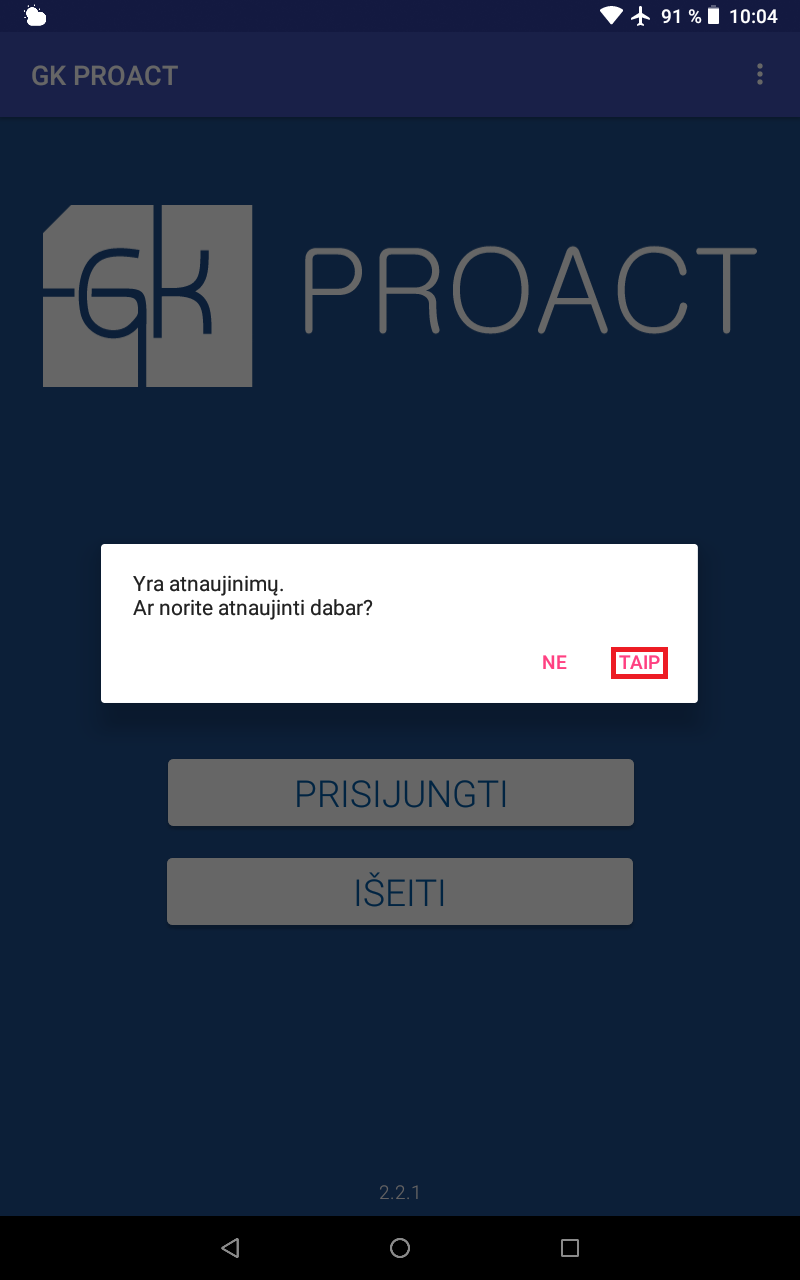
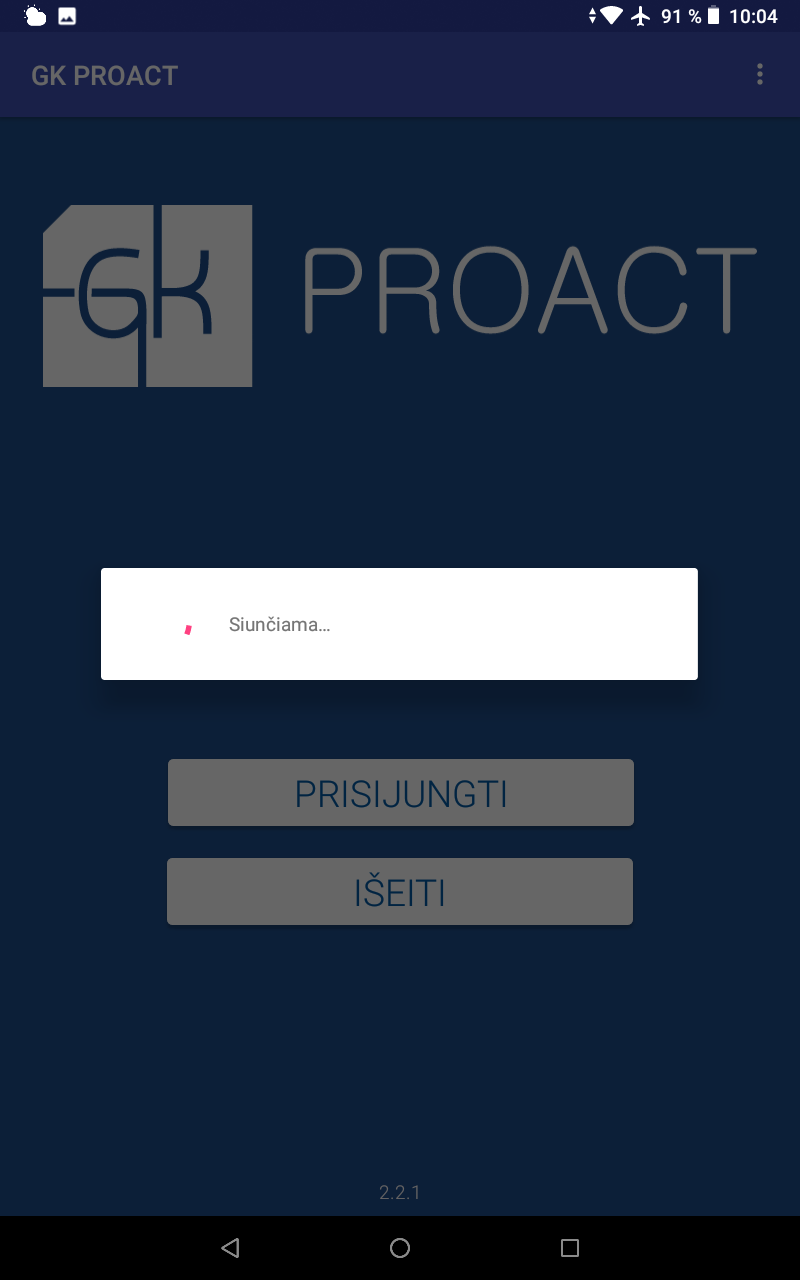
Programėlės prisijungimo lange programėlė automatiškai ieško ar yra nauja versija. Jei rasta nauja programėlės versija yra gaunamas dialogas kuriame pranešama, kad yra atnaujinimų. Dialoge spaudžiame "Taip" ir palaukiame kol bus parsiųsta nauja programėlės versija.
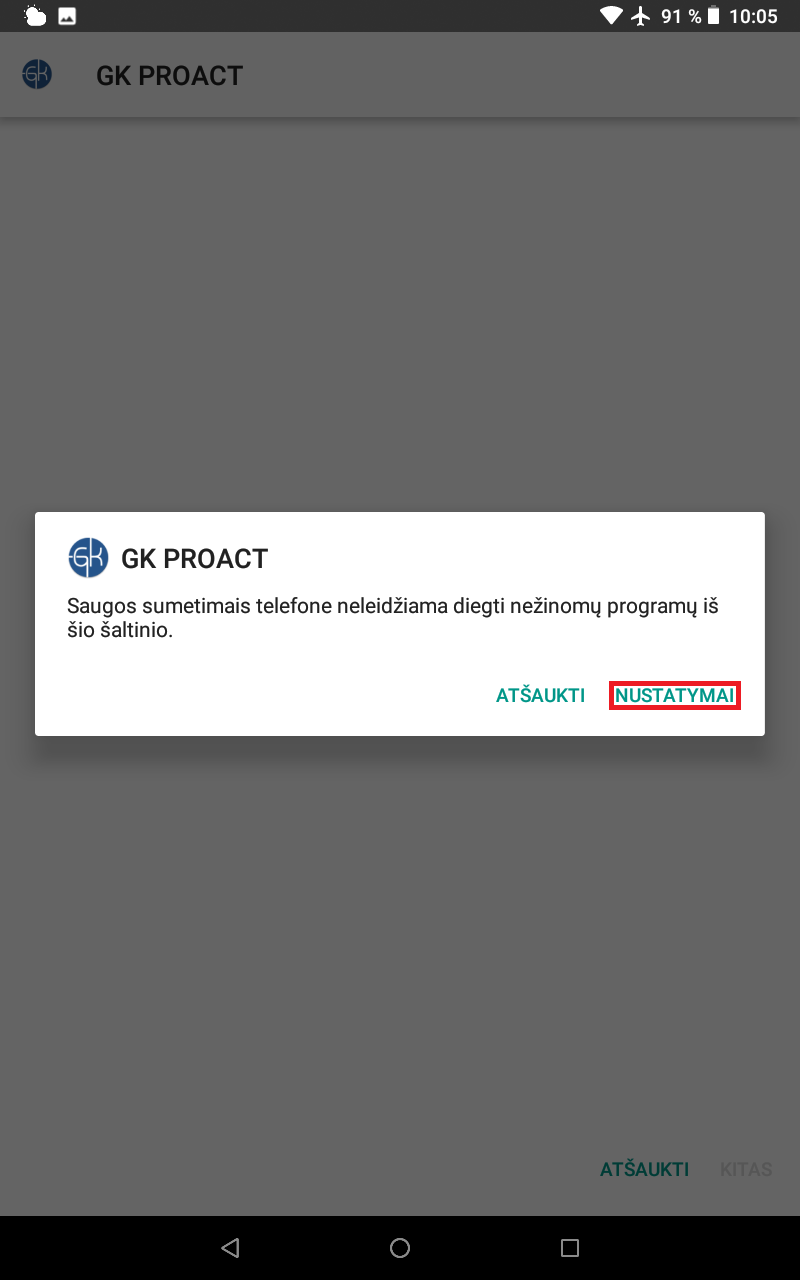
Pasisiuntus naujai programėlės versijai gali paprašyti leidimo įdiegti iš nežinomų šaltinių. Atsidariusiame lange pažymime, kad "Leisti iš šio šaltinio" ir grįžtame atgal į prieš tai buvusį langą, spausdami planšetinio kompiuterio "Atgal" mygtuką.
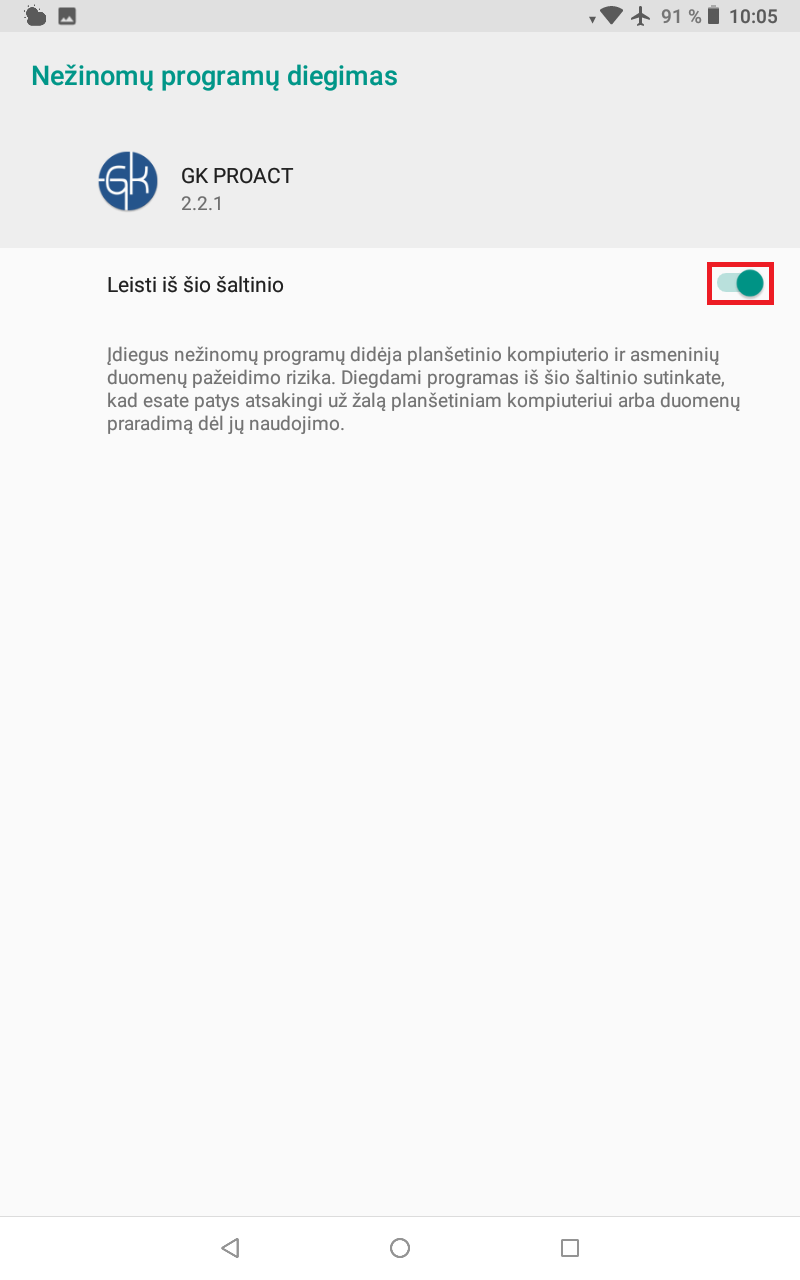
Spaudžiame mygtuką "Įdiegti". Palaukiame kol programėlė bus įdiegta ir spaudžiame mygtuką "Atidaryti".