Apžvalga
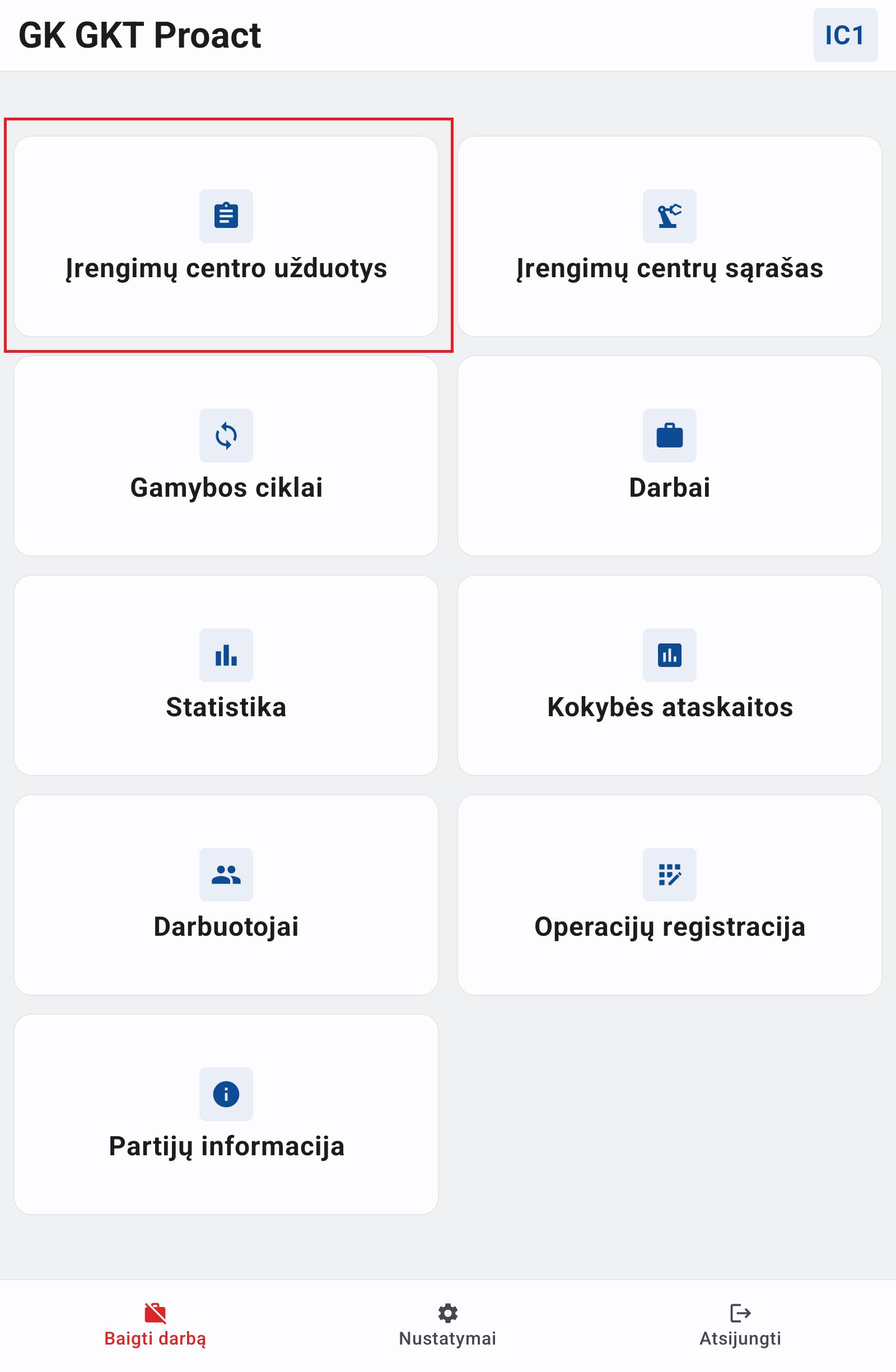
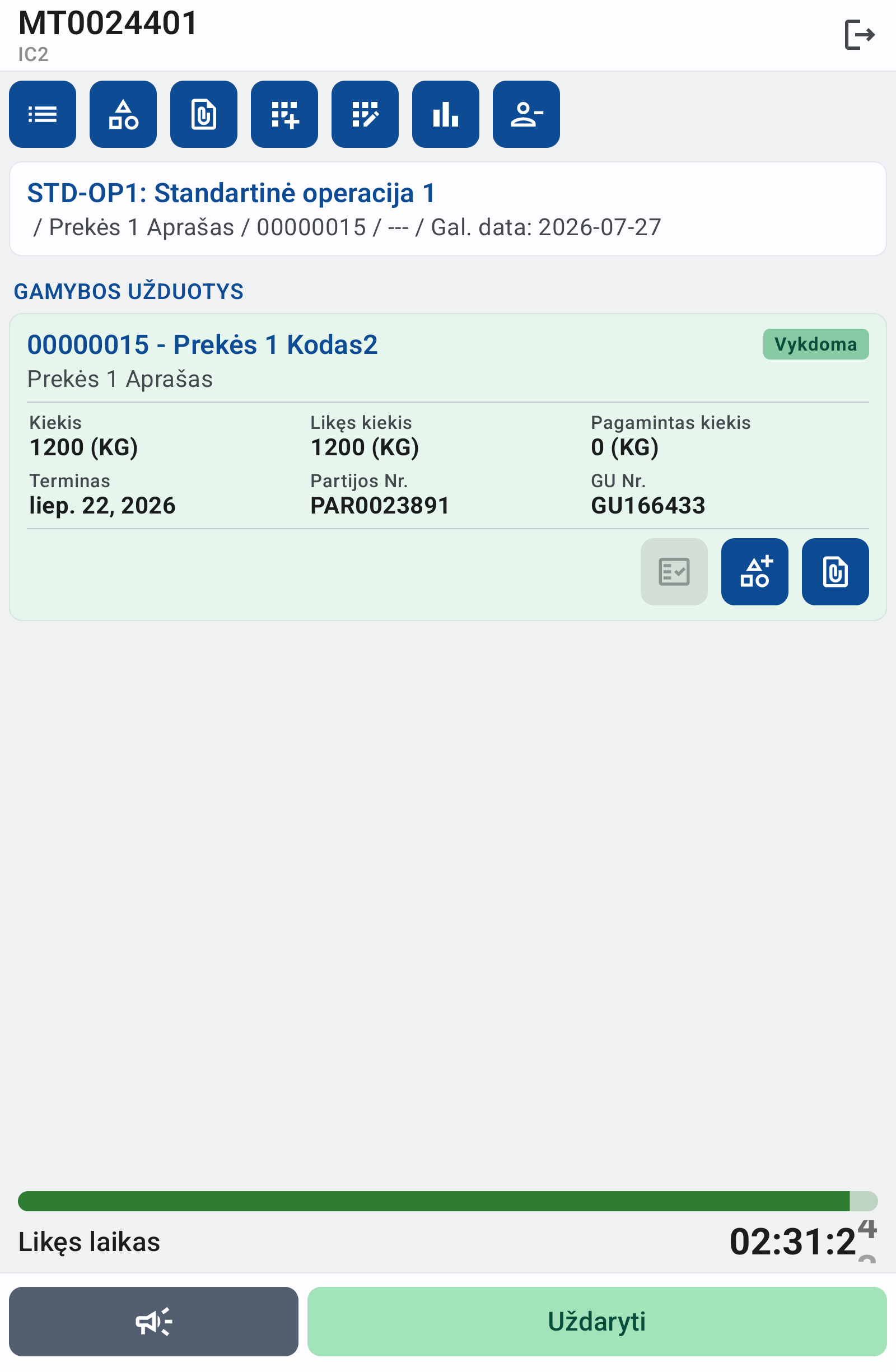
Prisijungus prie GK proact programėlės ir pradėjus darbą, meniu sąraše paspauskite mygtuką „ĮC užduotys“. Įrengimų centrų užduotys naudojamos kai vienu planšetiniu kompiuteriu darbuotojas aptarnauja vieną įrengimų centrą.
- Užduotys rodomos pagal darbų centro nustatymą - “ĮC užduočių sąrašas”.
- Jei užduotys nerodomos arba jų sąrašas yra didelis, paieškos laukelyje arba su skenavimo funkcija (pvz. jei naudojamas gamybos lydraštis) galima surasti specifines užduotis. Paieška vyksta pagal planšetės nustatymuose pasirinktą "ĮC užduočių paieškos tipą". Numatytas nustatymas yra universalus - tai reiškia, kad pagal nuskenuotą prefiksą ieškomos ĮC užduotys.
- Užduotys rodomos tokiu eiliškumu, kaip suplanuotas jų vykdymas.
- Užduotis galima vykdyti bet kokia seka, t.y. suplanuota seka rekomenduotina, bet nėra griežtai privaloma.
- Gamybos užduočių sąraše rodomos įrengimui suplanuotos gamybos užduotys. Taip pat gamybos užduotys, kurias gali atlikti įrengimas ar darbuotojas pagal standartinę operaciją, bet ji dar neturi priskirto konkretaus įrengimų centro.
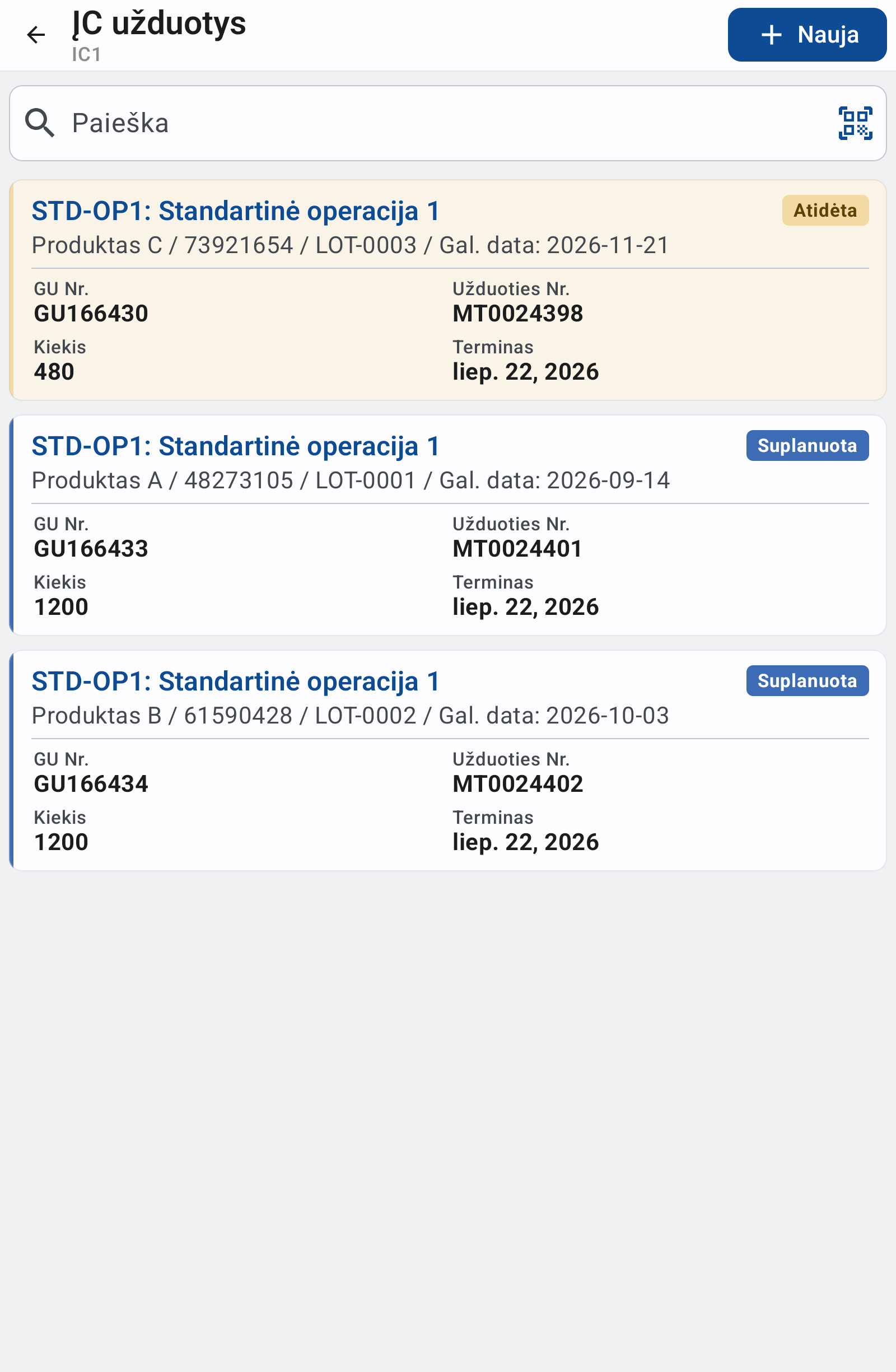
Sąraše pasirenkame norimą vykdyti užduotį.
ĮC užduočių saraše galimos ir negalimos vykdyti užduotys yra atvaizduojamos skirtinga spalva, bet ar į tai reaguoja sistema pasako darbų centro nustatymuose įjungtas griežtas užduočių eiliškumas, tada sistema neleis pradėti pilkai pažymėtų užduočių. Jei nustatymas nepajungtas, tai tada keičiasi tik jų atvaizdavimas ir sistema leis vykdyti bet kokias suplanuotas užduotis.
ĮC užduočių spalvos rodomas pagal jų būseną ir stadijas:
-
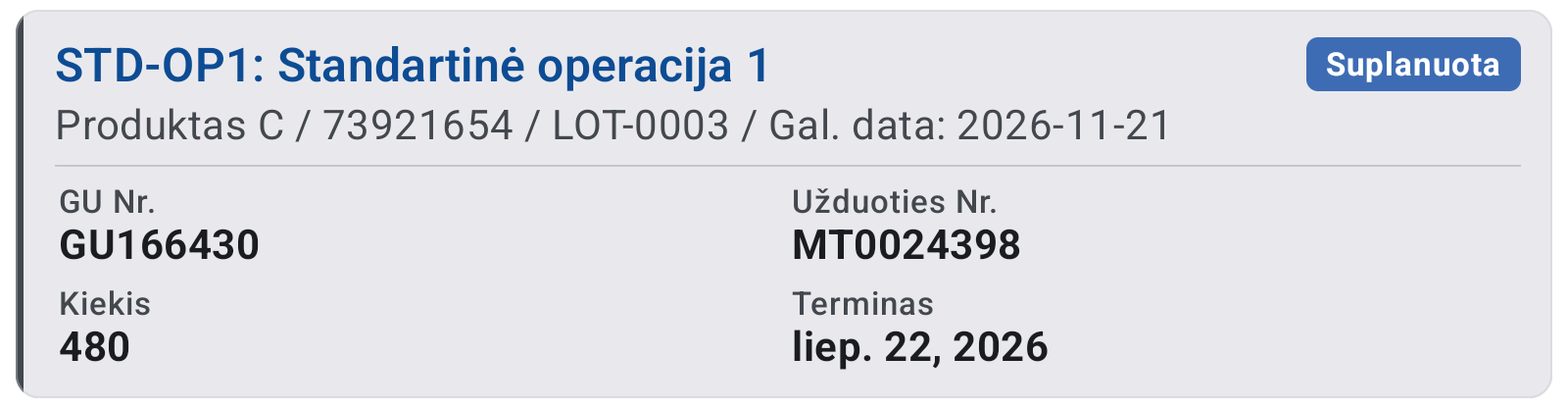
Suplanuota užduotis, bet jos dar negalima vykdyti (Varnelė "Galima vykdyti" dar neuždėta).
-
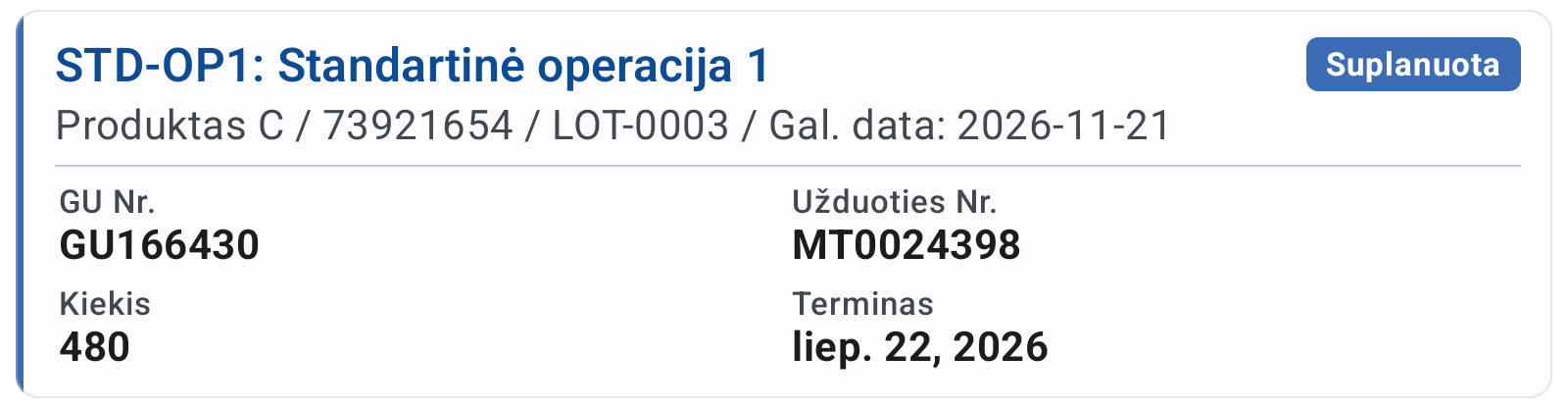
Suplanuota užduotis, kuria jau galima vykdyti (Varnelė "Galima vykdyti" jau uždėta).
-
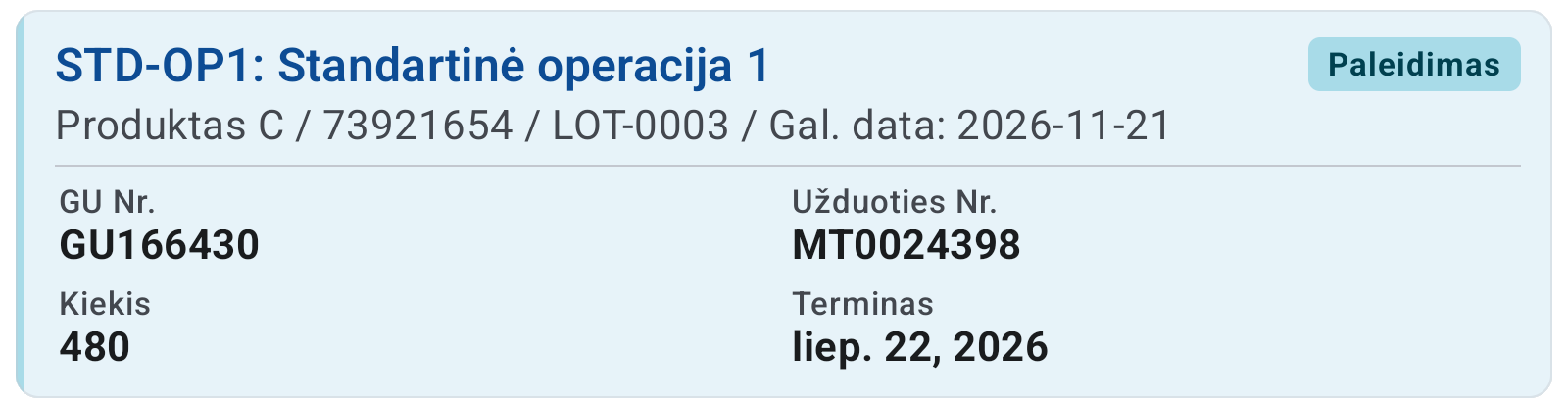
ĮC užduotis kuri yra paleidimo(pasiruošimo) būsenoje.
-
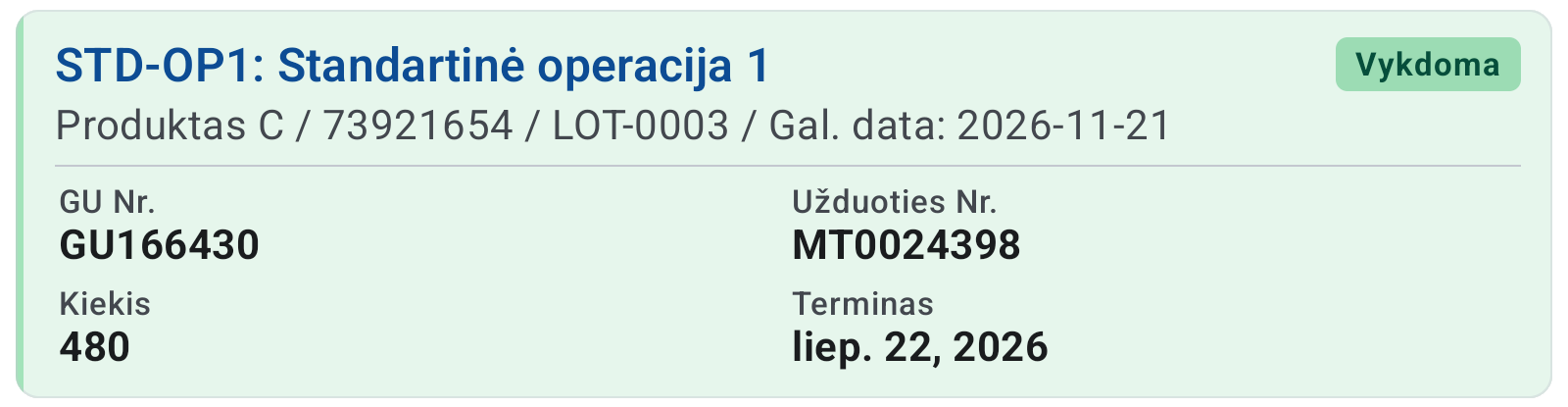
Šiuo metu vykdoma ĮC užduotis
-
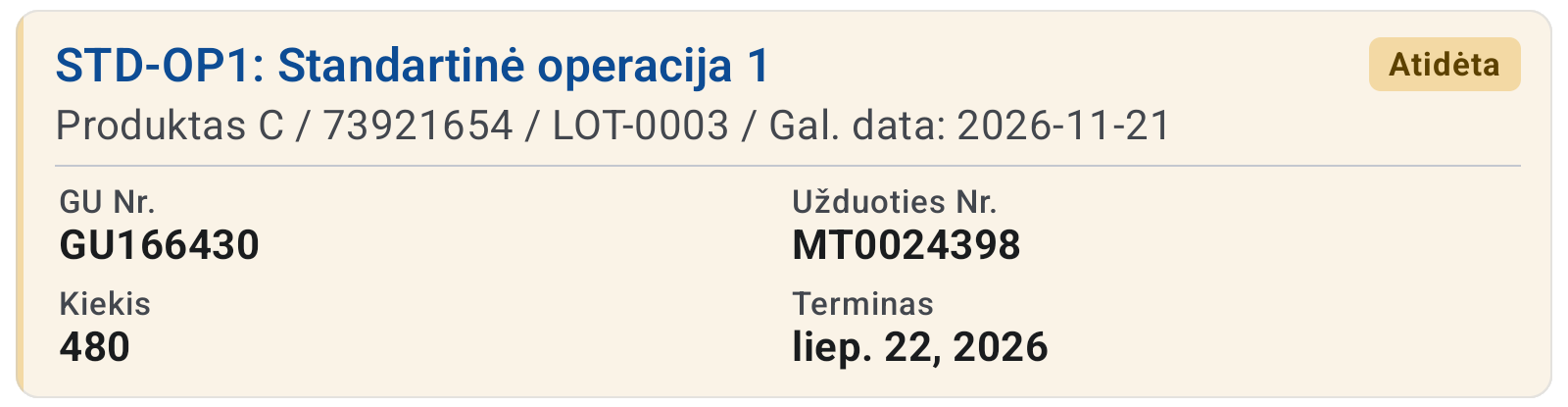
Atidėta užduotis
Vykdymas
Jei pasirinkus norimą vykdyti užduotį, mygtukas „Vykdyti“ yra neaktyvus, reiškia, kad vartotojas neturi teisių užduoties vykdymui. Teises galima nurodyti vartotojo kortelėje - „Gali derinti ĮC užduotį“ ir „Gali vykdyti ĮC užduotį“.
Jei pasiruošimas nereikalingas, galima iškarto pereiti į užduoties vykdymo langą paspaudus mygtuką „Vykdyti“.
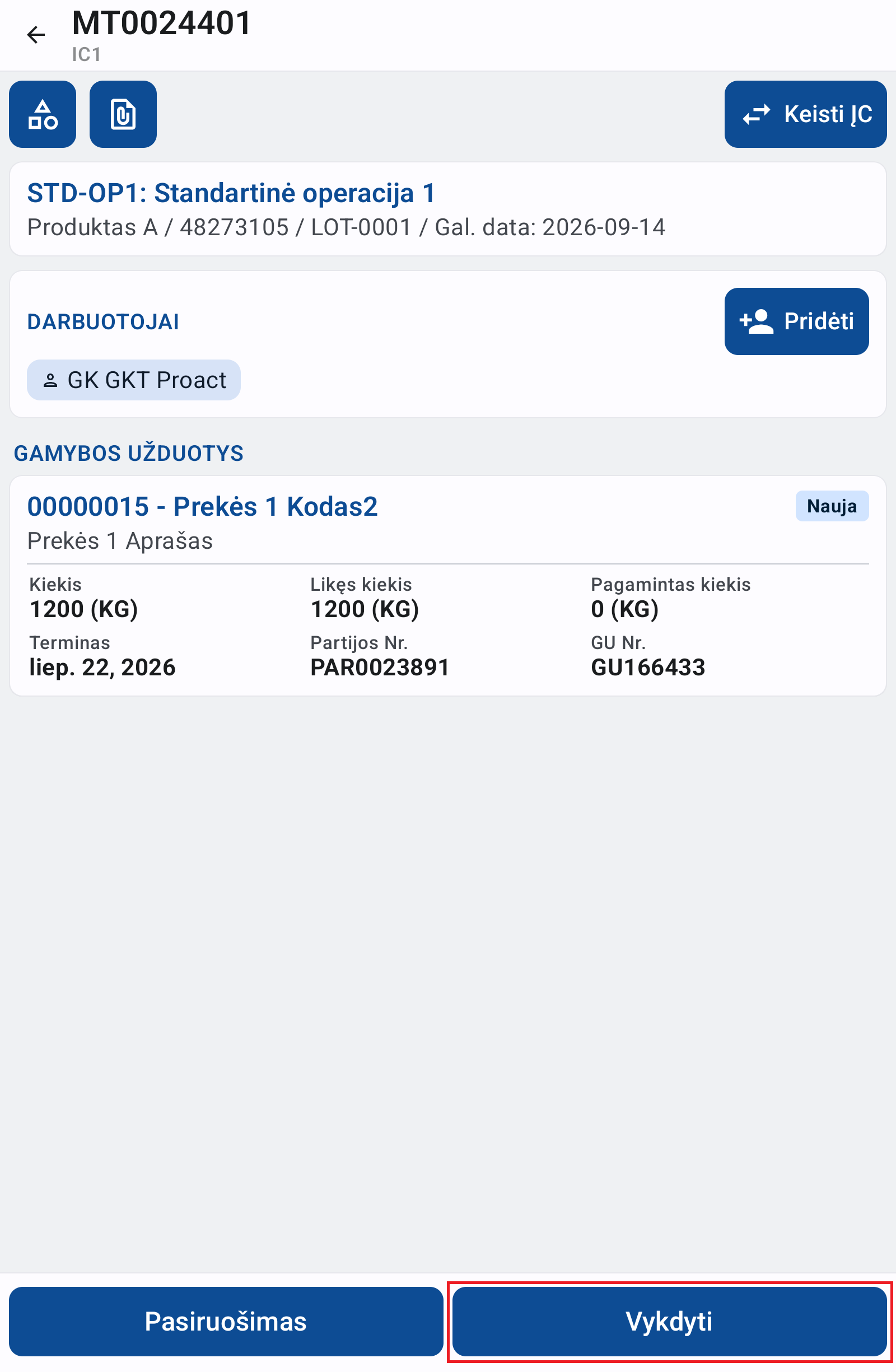
Jei prieš atliekant gamybos užduotį reikia atlikti pasiruošimą, galima užregistruoti pasiruošimo trukmę paspaudus mygtuką „Pasiruošimas“. Gamybos užduoties būsena pakeičiama į „Paleidimas“. Sistema automatiškai skaičiuoja pasiruošimo trukmę.
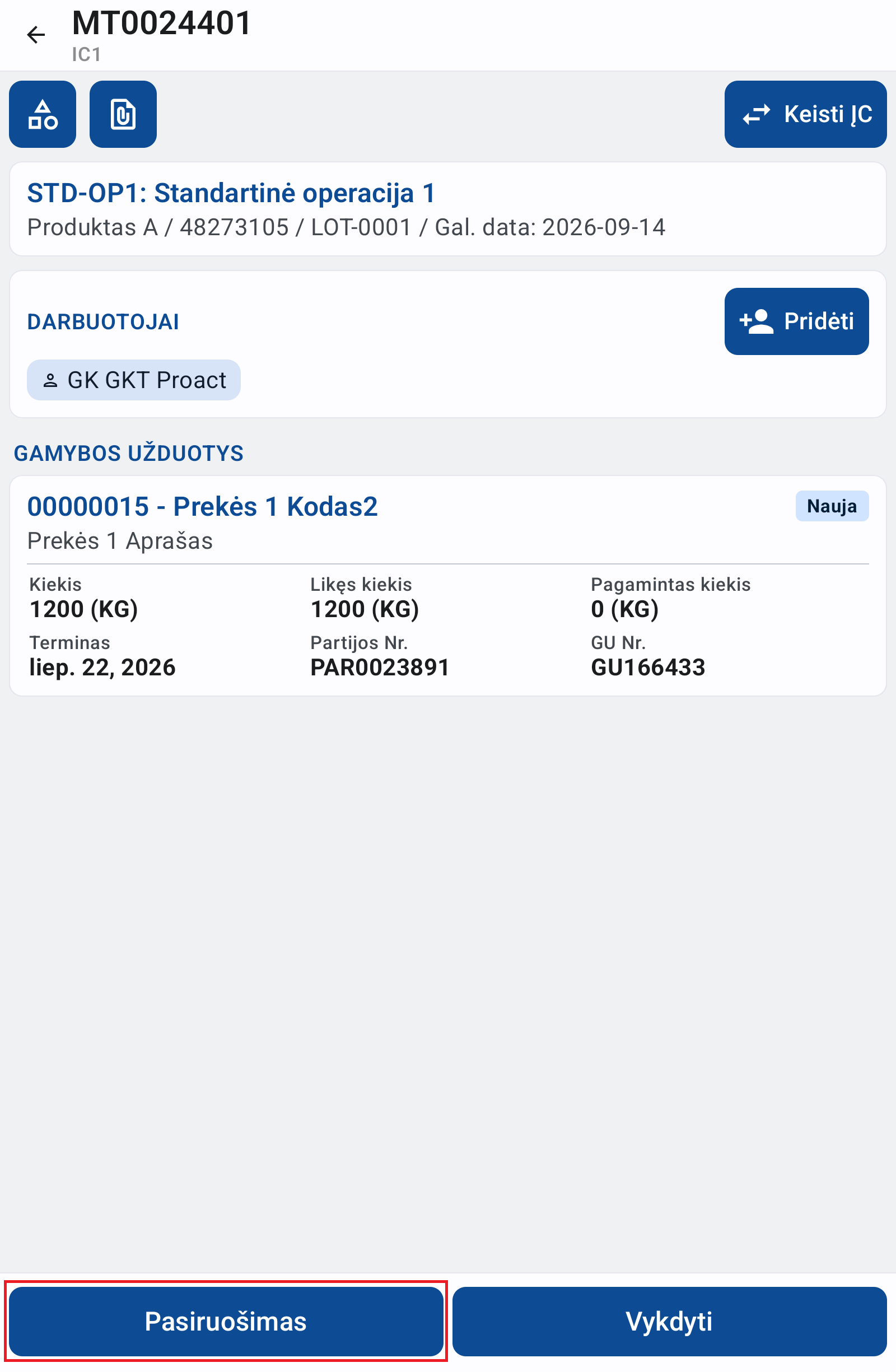
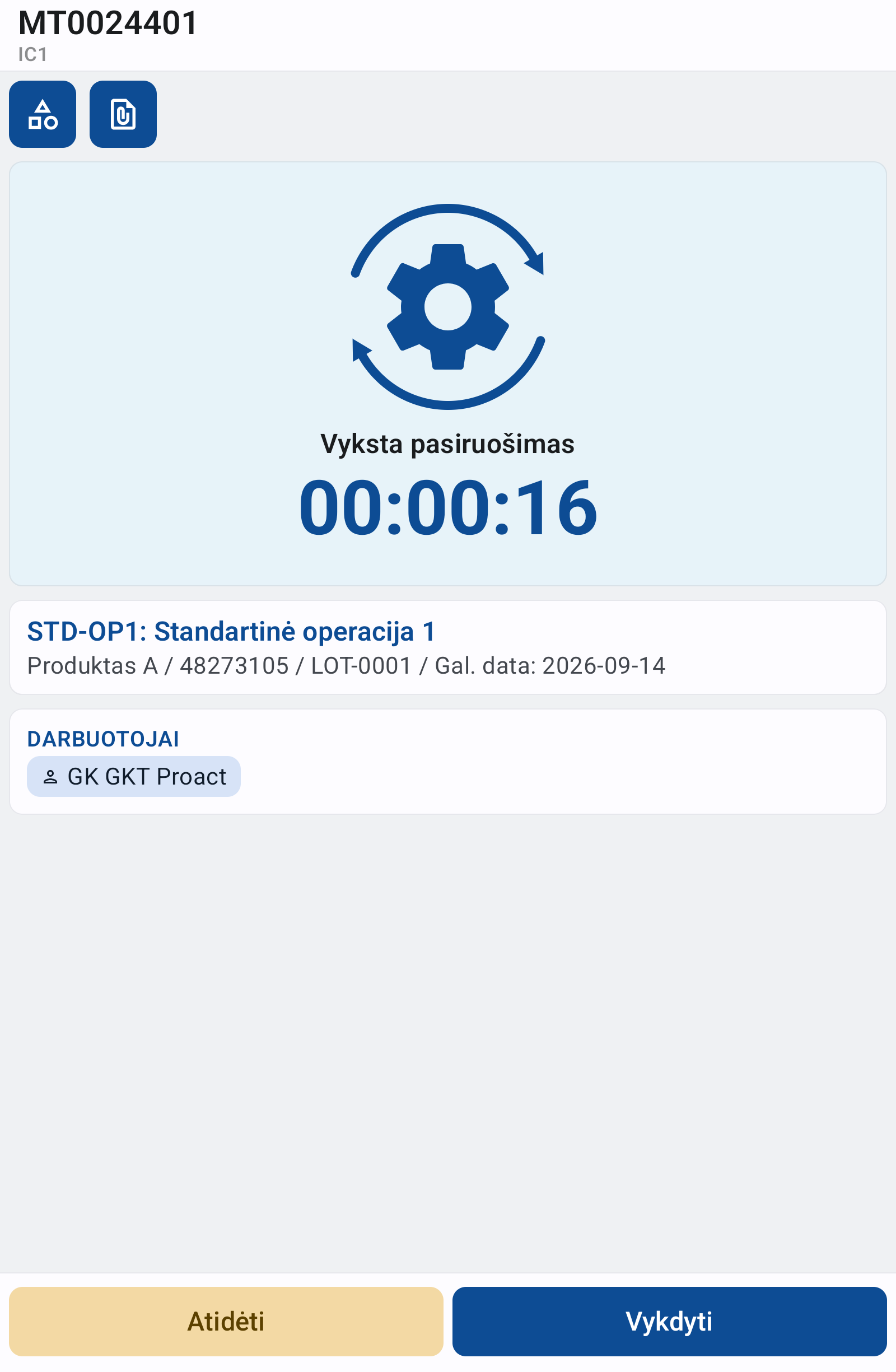
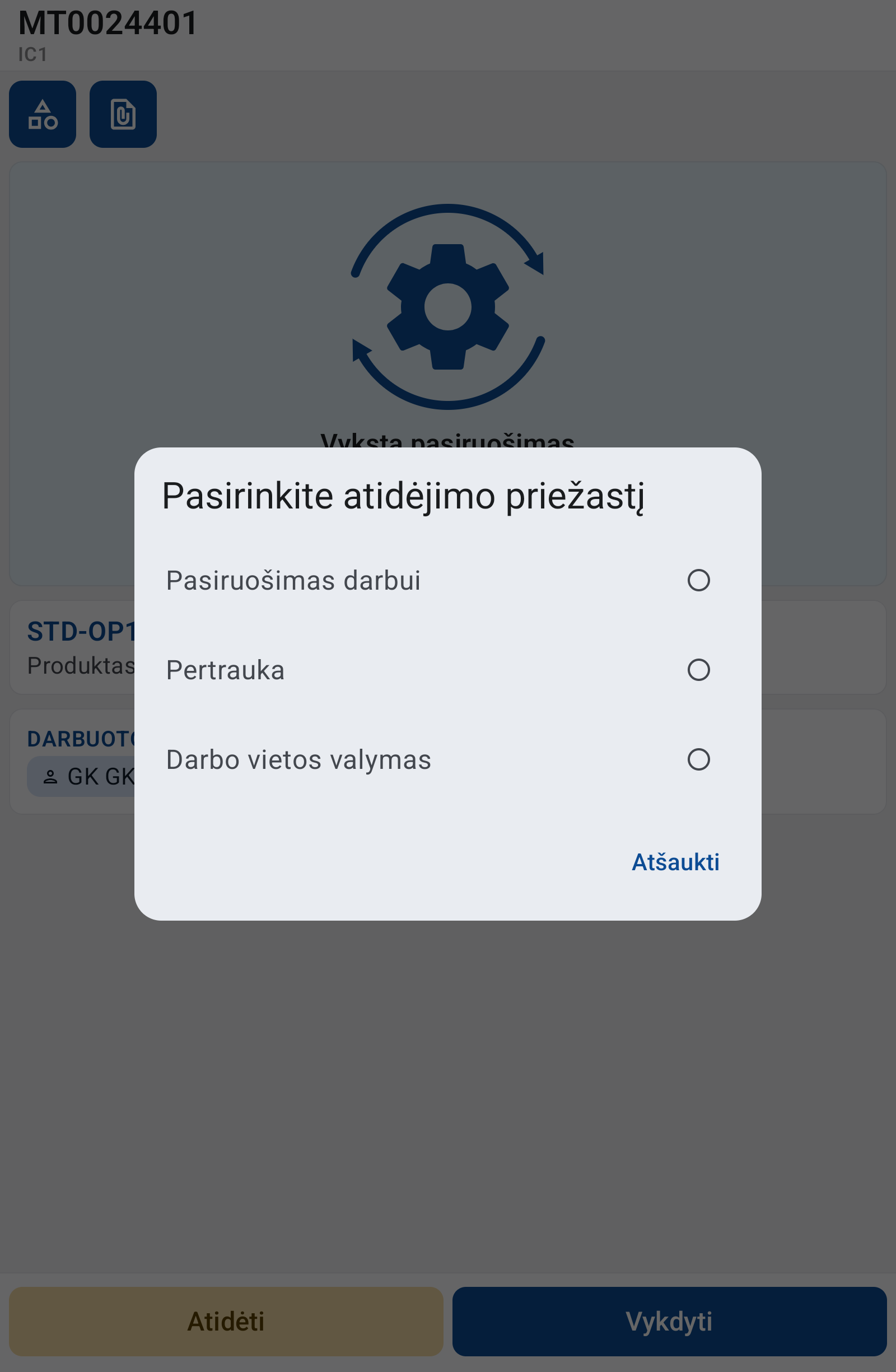
Pasiruošimo metu, esant poreikiui, pasiruošimas gali būti atidėtas. Atidedant pasiruošimą pasirenkama atidėjimo priežastis. Pabaigus pasiruošimą reikia paspausti mygtuką „Vykdyti“, užduotis persijungia į vykdymo režimą.
Jei egzistuoja situacija, kai suplanuotos užduoties neįmanoma vykdyti ant nurodyto įrengimo, užduočiai galima priskirti kitą įrengimą. Tokiu atveju reikia spausti mygtyką „Keisti ĮC“. Pakeitus įrengimą, tik paspaudus vykdyti įvyksta užduoties ĮC pakeitimas.
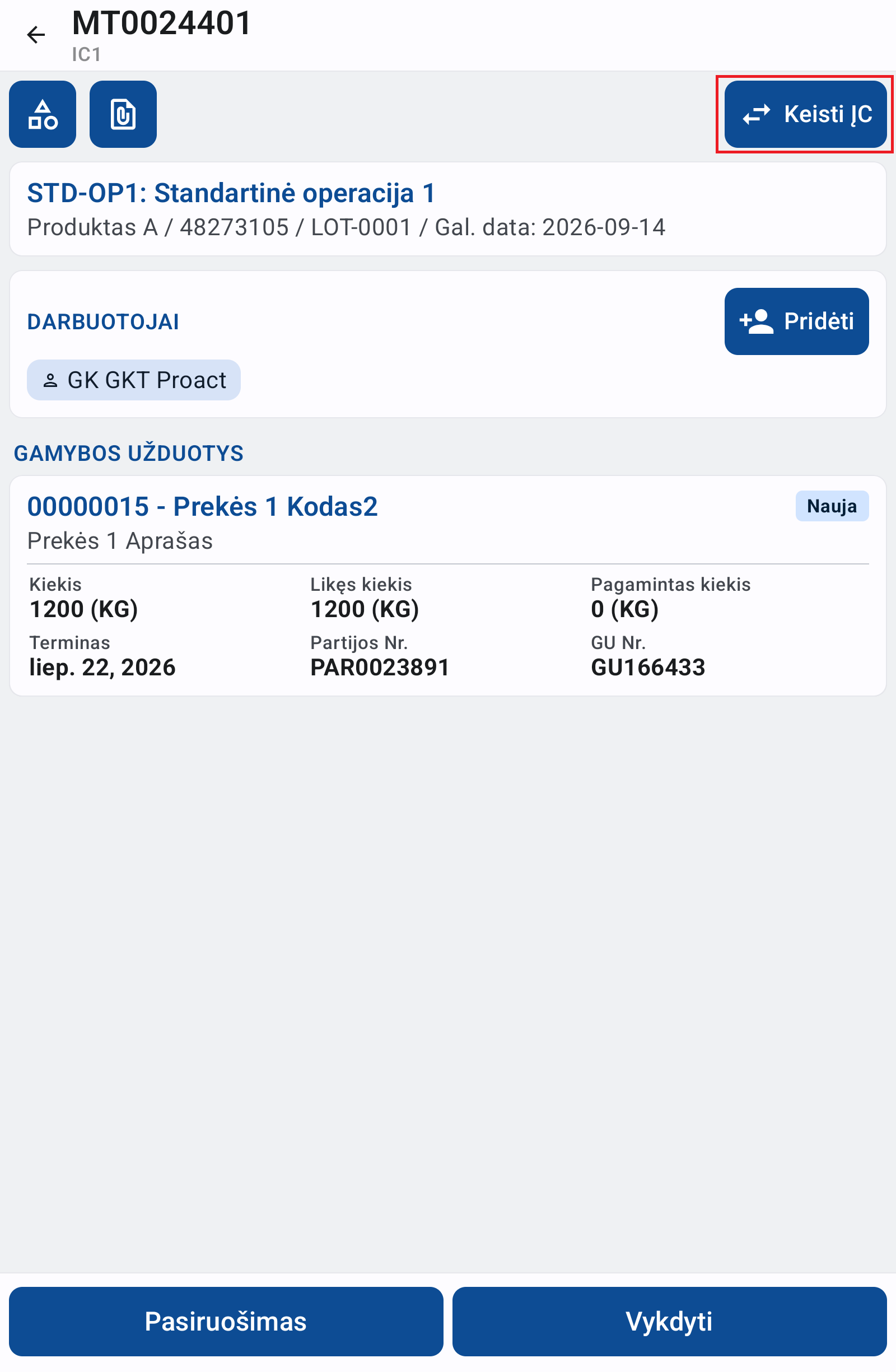
Keitimo metu bus rodomi tik tie įrenginiai, kurie gali atlikti gamybos užduotyje nurodytą standartinę operaciją.
Jei užduotis jau yra vykdoma ir darbuotojas "prisijungia" prie vykdymo kaip papildomas, tai keičiant ĮC, susikuria tik to darbuotojo vykdymo įrašas, kitame ĮC, bet pati užduotis lieka vykdoma orginaliame ĮC. Tada darbuotojams rodomas vykdymo langas, kur jie gali tik uždaryti savo vykdymo įrašą. Žemiau aprašytas pilnas vykdymo langas.
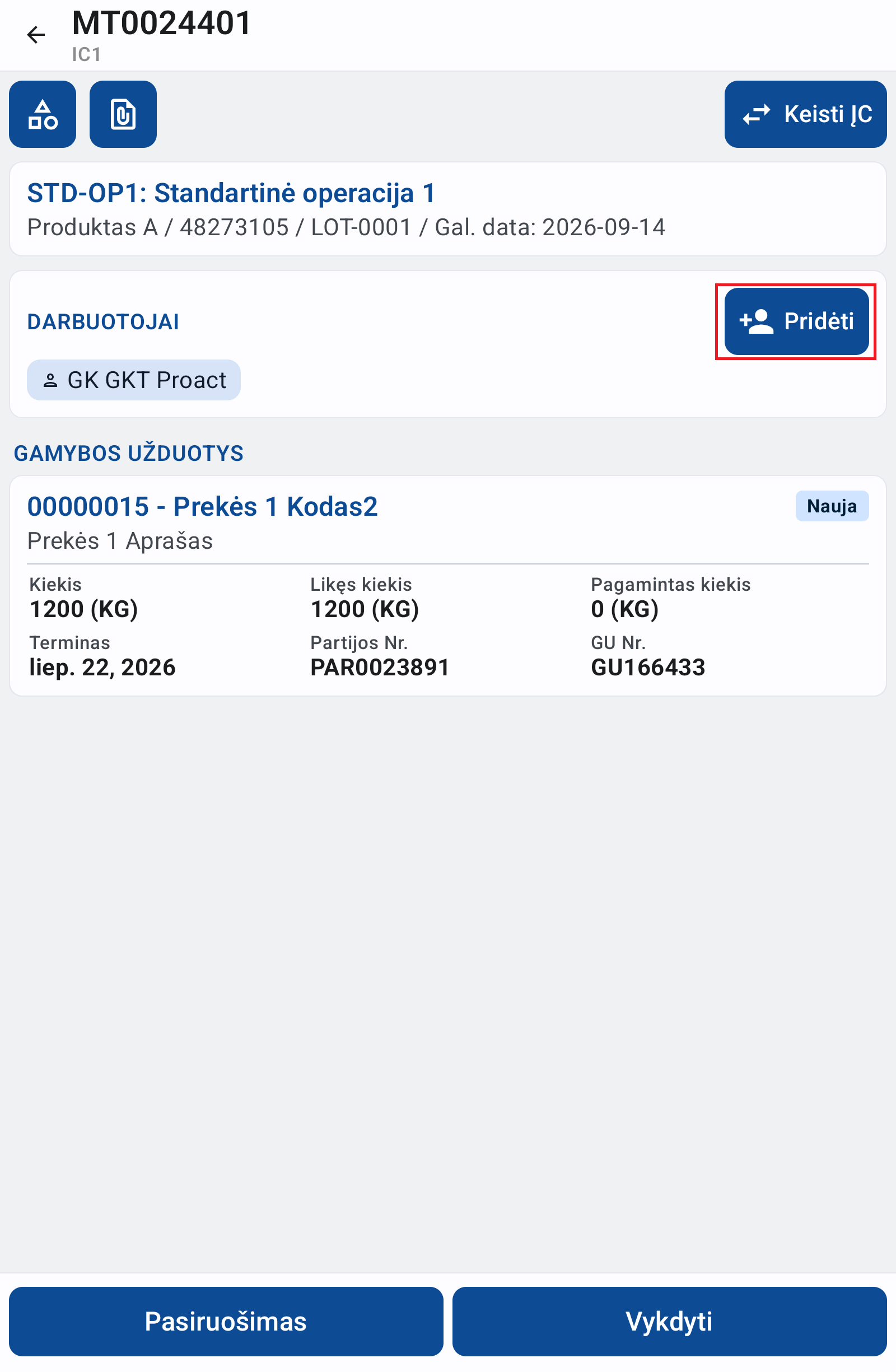
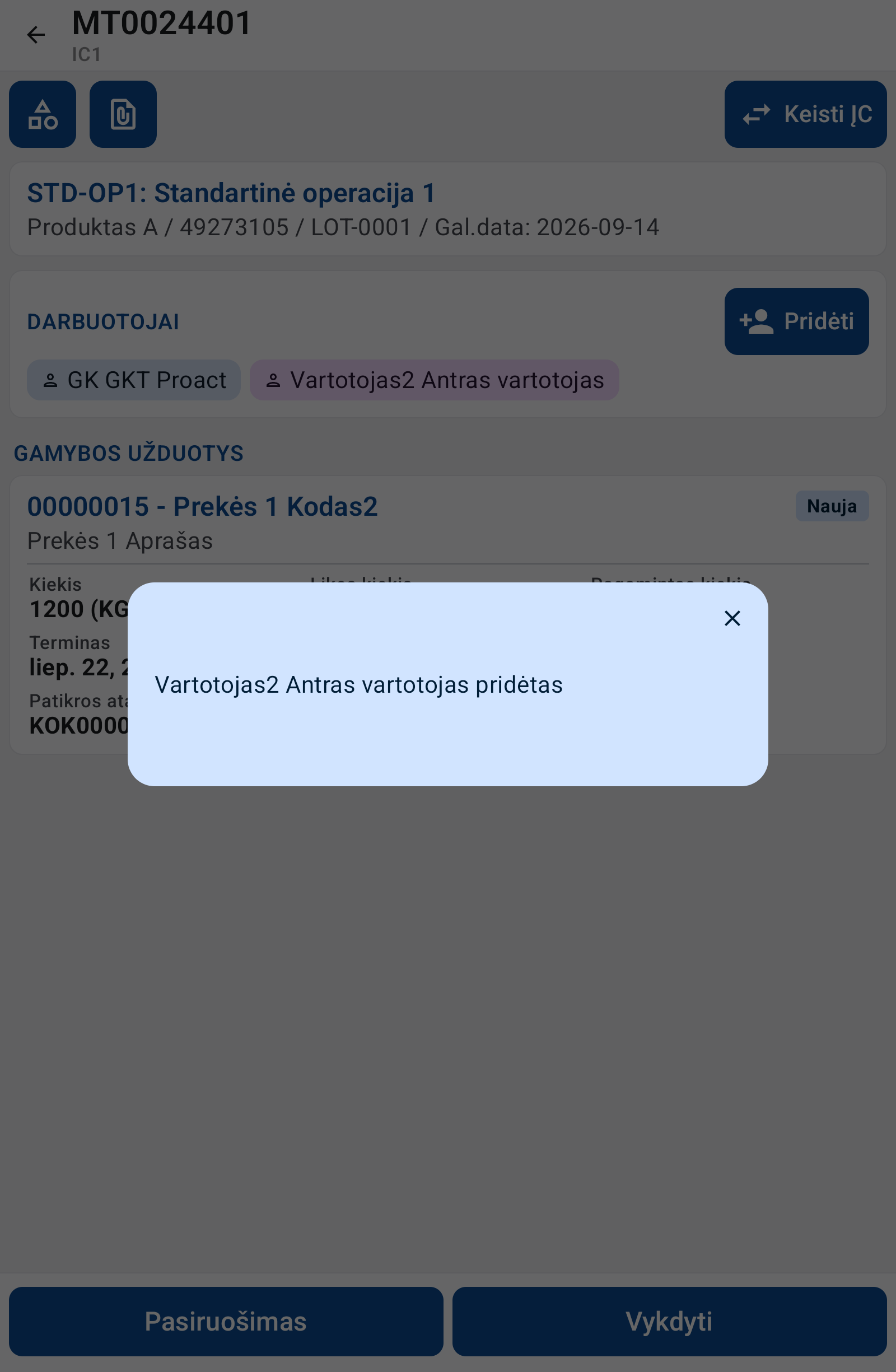
Jei prie įrengimo dirba daugiau nei vienas darbuotojas ir dirbtas laikas registruojamas dviems darbuotojams spaudžiamas "Pridėti darbuotoją" mygtukas, paspaudus planšetė prašo nuskenuoti darbuotojo QR kodą. Po to vykdant užduoti galima pašalinti pridėtus darbuotojus.
Gamybos užduoties vykdymo langas
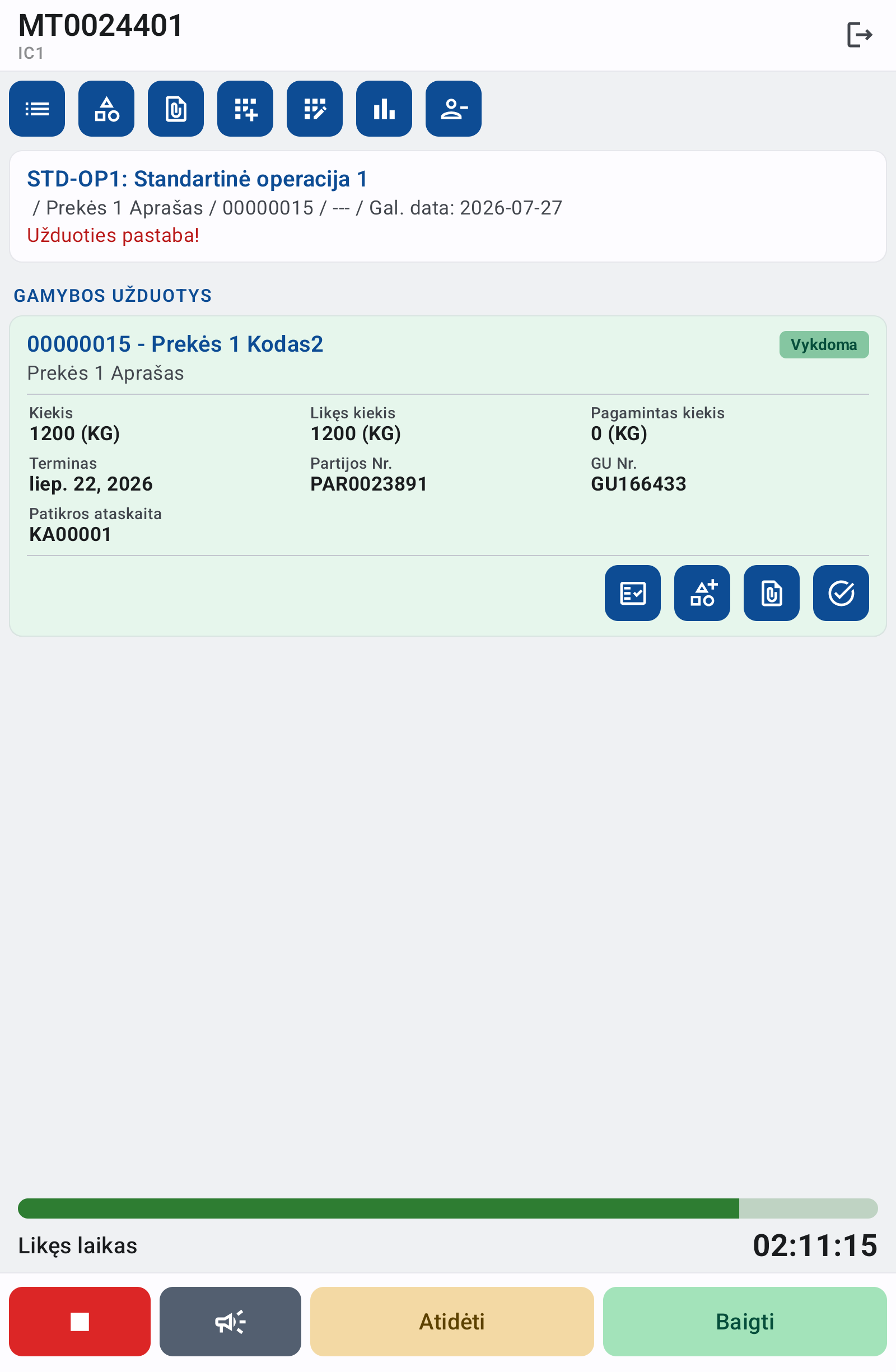
Kai pradedame vykdyti užduotį, darbuotojams kurie vykdo, visda atsidarys vykdymo langas. Jei darbuotojai kurie vykdo atsidaro užduočių sarašą jie yra automatiškai nukreipiami į vykdymo langą. Toliau pateikta informacija apie užduoties vykdymo funkcijas.
Matoma informacija
- Mygtukai su papildomais užduoties veiksmais.
- Užduoties aprašymas.
- Raudoname tekste - ĮC užduoties pastabos
- Gamybos užduotyje gali būti viena arba daugiau skirtingų gamybos partijų operacijų. Jos gali būti rodomos arba paslėptos pagal darbų centre nurodyta nustatymą - “ĮC užduotyje nerodyti sąrašo”. Žaliame fone matoma informacija apie tas gamybos operacijas.
- Likęs užduoties vykdymo laikas.
- Užduoties būsenos valdymo mygtukai.
Galimi ĮC užduoties veiksmai vykdant
Čia surašytos visos funkcijos ir jų ikonų paiiškinimai. Žemiau, kiekviena funkcija, kaip ji veikia yra detalizuota.
-
ĮC užduočių sąrašas. Atidaros visų ĮC užduočių sąrašas, vykdant užduotį:
-
Registruoti komponentų sunaudojimą jei reikalingas rankinis komponentų sunaudojimo žymėjimas:
-
Peržiūrėti užduoties dokumentacija/brėžinį (bet kokį prie užduoties prisegtą failą):
-
Registruoti operacijos kiekį:
-
Peržiūrėti/Koreguoti užregistruotas operacijas/broką:
-
Pažiūrėti gamybos statistiką:
-
Pašalinti/Atjungti darbuotoją nuo vykdomos užduoties:
-
Sustabdyti įrengimų centrą (gedimas):
-
Aktyvuoti / Deaktyvuoti andon. Andon mirgsi kai yra aktyvus:
-
Atidėti vykdymą užduotį:
Atidėti -
Baigti vykdomą užduotį:
Baigti
Gamybos užduoties informacijos bloke yra papildomi mygtukai:
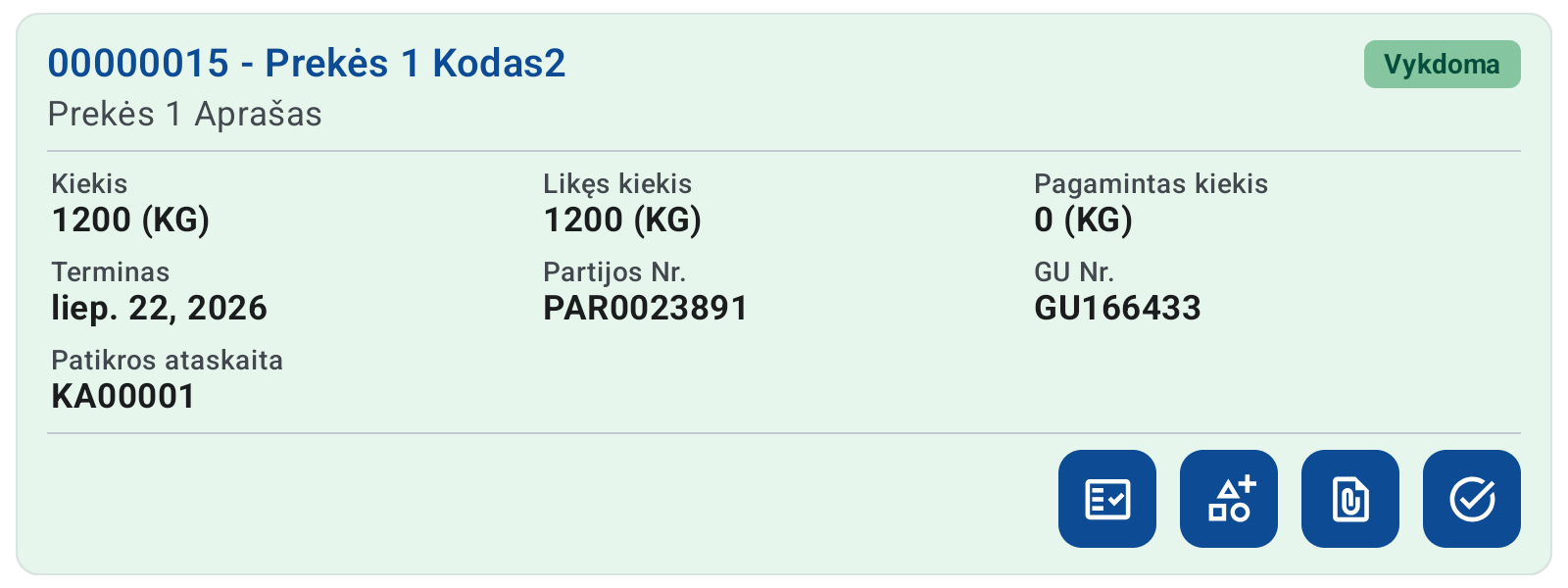
-
Kokybės ataskaita: Atidaroma kokybės patikros ataskaita kurioje turi būti patikrinama gaminio kokybė. Jeigu tokios nėra, mygtukas yra neaktyvus.
-
Komponentų papildymas: Jei yra trūkumas galima prašyti komponentų papildymo, atidarmas komponentų langas papildymui. (žr. žemiau - komponentų papildymas)
-
Dokumentacija: Atidaroma dokumentacija/brėžinys prisegtas prie specifinės operacijos
-
Uždaryti operaciją: Šis mygtukas yra matomas tik tada kai užduotis turi daugiau nei viena operaciją. Aktyvus tampa jei yra uždėta varnelė "Leisti užbaigti operacijas", Gamybos užduočių nustatymuose.
Sustojimas
Norint užregistruoti sustojimą, užduoties vykdymo lange spausti raudoną mygtuką SUSTABDYTI. Sustojimas tai situacija, kai įrengimas arba darbo vieta yra „užblokuota“ ir negali vykdyti net ir kitų gamybos užduočių. Jei vis dėlto negalima vykdyti tik einamosios gamybos užduoties, bet galima darbus tęsti persijungiant į kitą gamybos užduotį, turi būti naudojamas ATIDĖTI.
Atsiradusiame dialoge pasirenkame tinkamą sustojimo grupę, sustojimo pobūdžiui
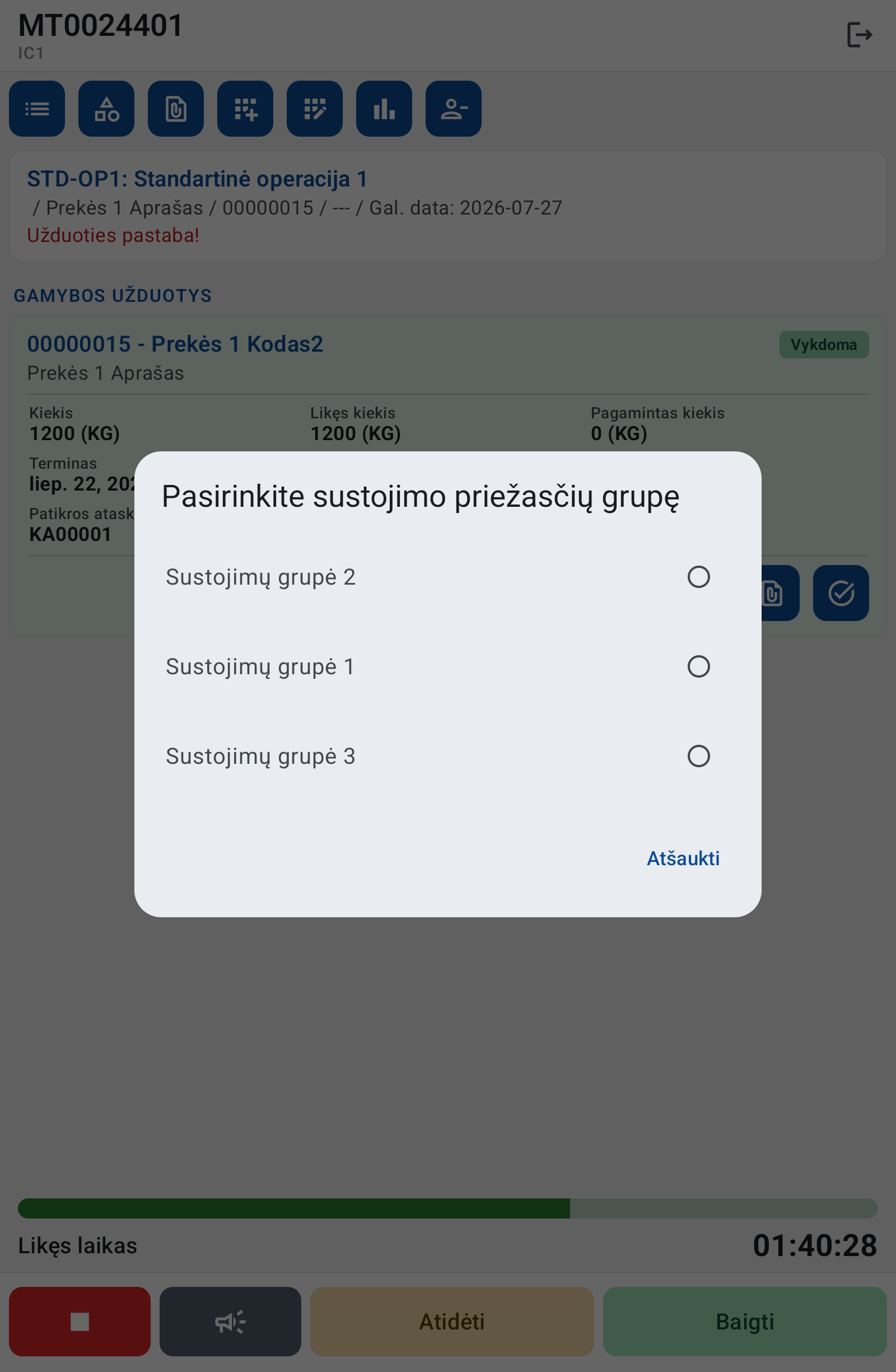
Sustojimo grupė nėra sustojimo priežastis. Sustojimo grupė nurodoma tam, kad būtų galima nedelsiant nusiųsti pranešimą atsakingam asmeniui už įrengimą elektroniniu paštu arba į „Telegram“ pranešimų programą apie esamą sustojimą.
Išsprendus problemą, spausti mygtuką Tęsti. Paspaudus, reikia nurodyti sustojimų priežastį, nurodžius – programa grįžta į tolimesnį užduoties vykdymo režimą.
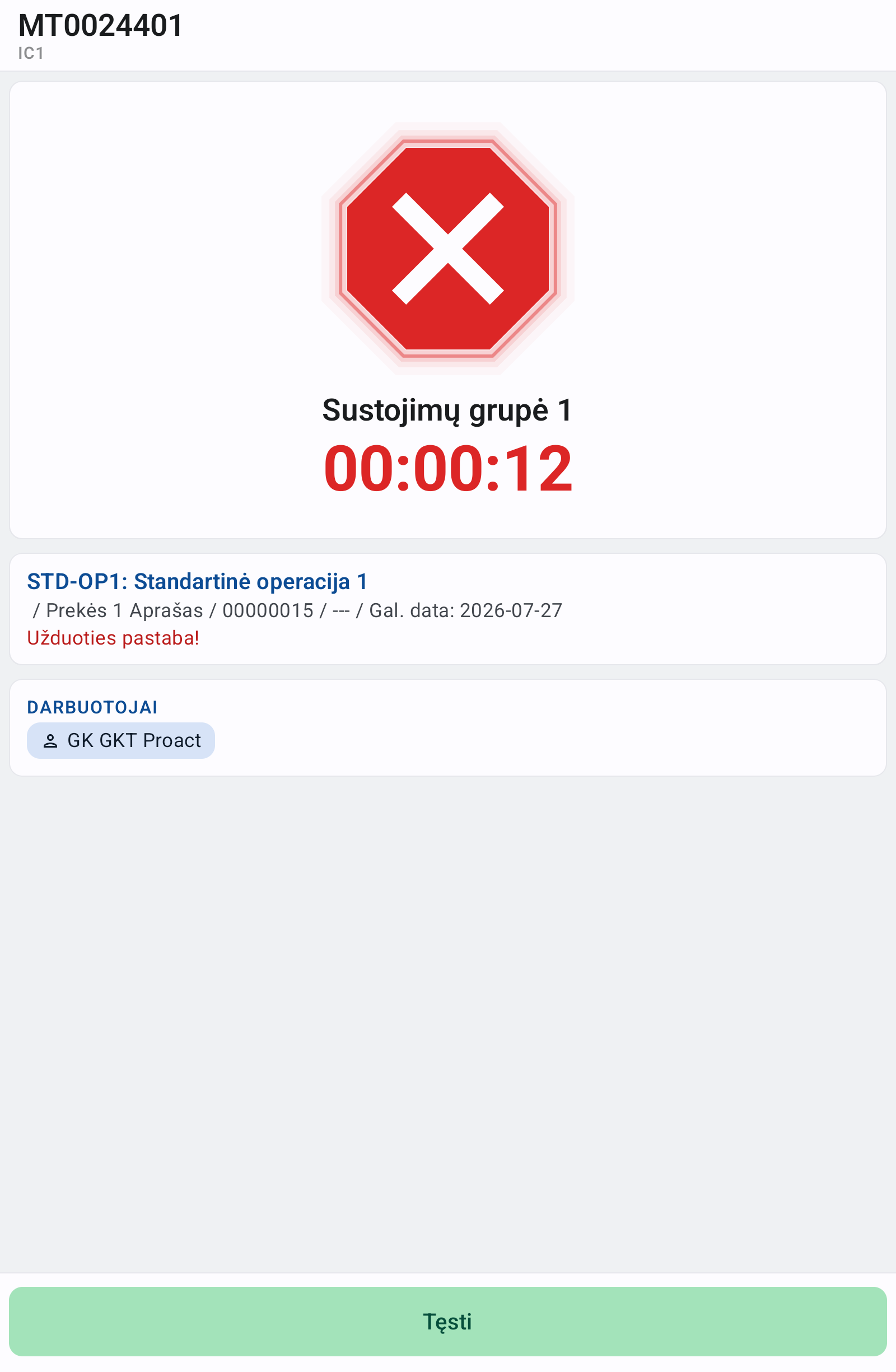
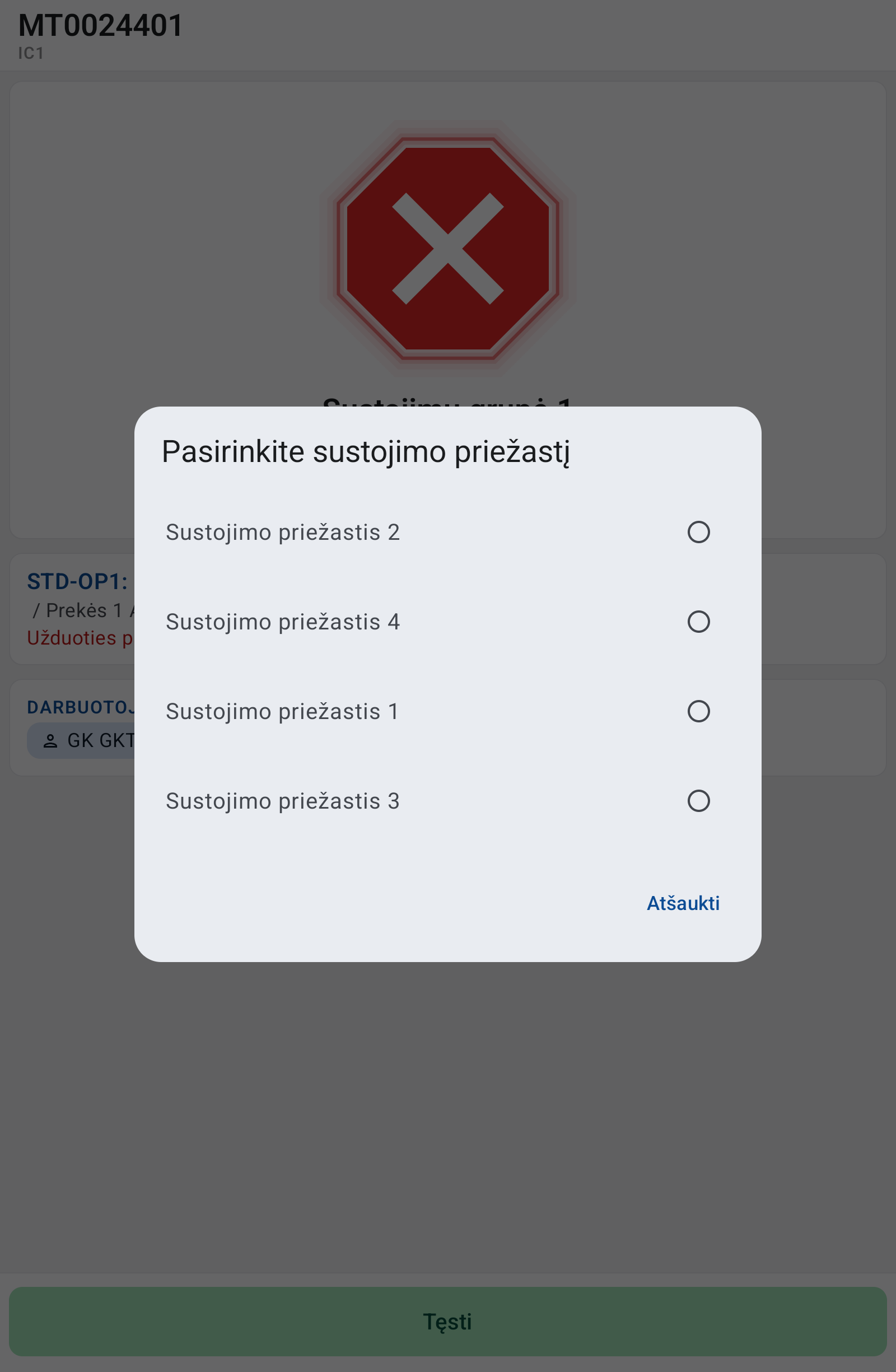
Jei yra sukurta tinkama sustojimo priežasčių konfigūracija ir ten pažymėtas "sustojimo priežasties patvirtinimas" nustatymas, tada prieš pasirenkant sustojimo priežastį, atsakingas darbuotojas turi patvirtinti sustojimą. Atsidaro pranešimas ir paspaudus "Tęsti", reikia nuskenuoti darbuotojo QR kodą arba įvesti slaptažodį ranka, tada atsakingas darbuotojas gali nurodyti tinkamą priežastį.
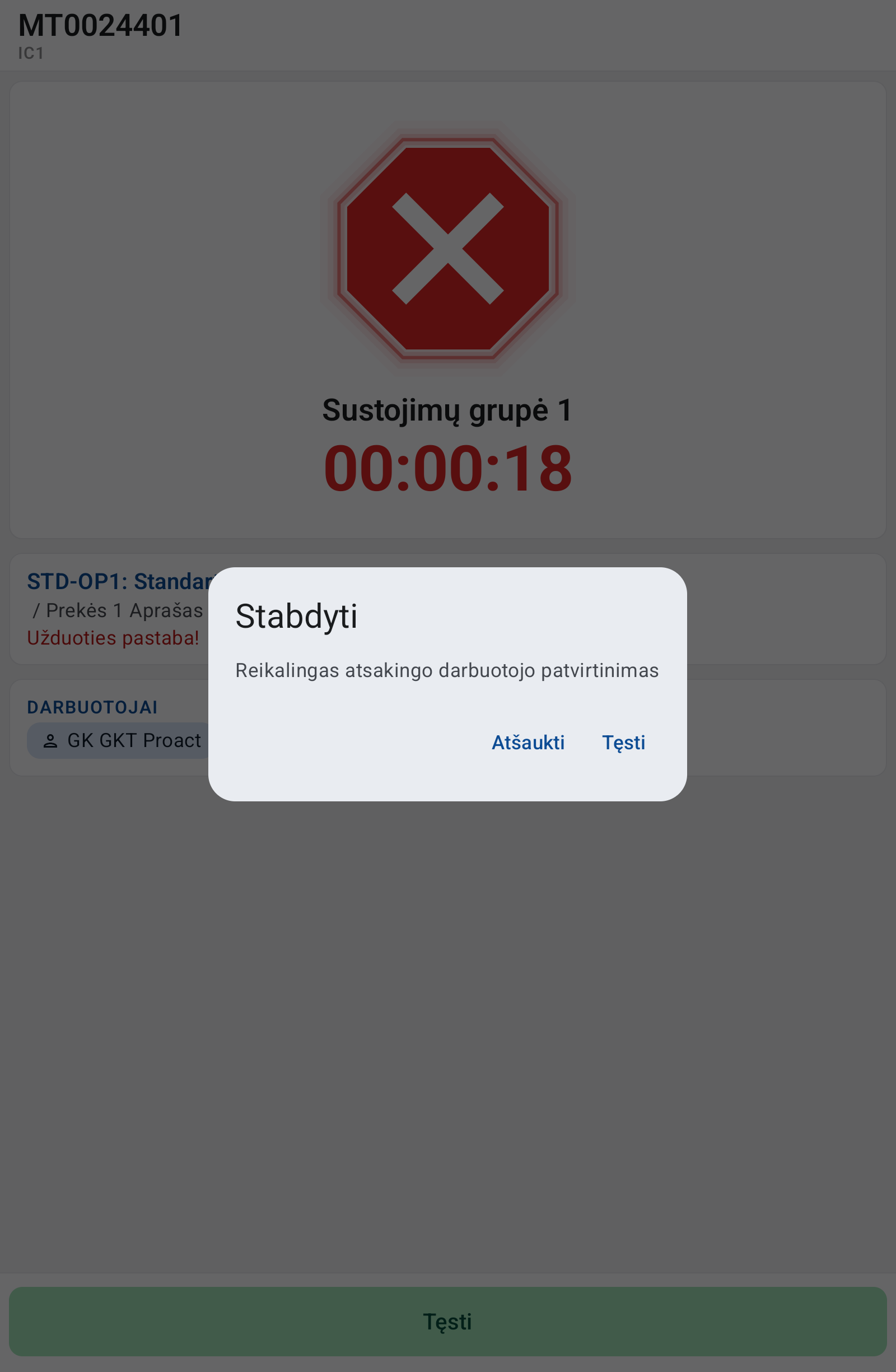
Sustojimo priežastys, grupės ir konfigūracijos turi būti aprašytos pagrindinėje programoje
Andon (Pagalba)
Andon ,tai yra "pagalbos iškvietimas", kuris nestabdo užduoties vykdymo. Vykdant ĮC užduotį, paspaudus andon mygtuką, susikuria atviras andon įrašas sistemoje ir mygtuko vidus pradeda mirgsėti raudonai, tai reiškiasi, kad užduoties nesusotjo vykdyti, bet darbuotojui reikalinga pagalba. Ši užduoties būsena yra atvaizduojama ĮC užduočių gamybos ekrane ir galima susikonfiguruoti, kad būtų atsiųstas pranešimas e. paštu arba telegram programėlėje, priklausomai nuo atsakingų darbuotojų ant įrengimų centro. Kol užduotis turi įjungtą andon, tol jos negalima baigti arba atidėti. Vėl paspaudus andon, užsidaro įrašas.
Atidėjimas
Nesant galimybei toliau vykdyti gamybos užduotį, bet galint pradėti kitą užduotį ar pasibaigus darbui, užduotis yra atidedama, spaudžiant mygtuką ATIDĖTI ir pasirenkant atidėjimo priežastį.
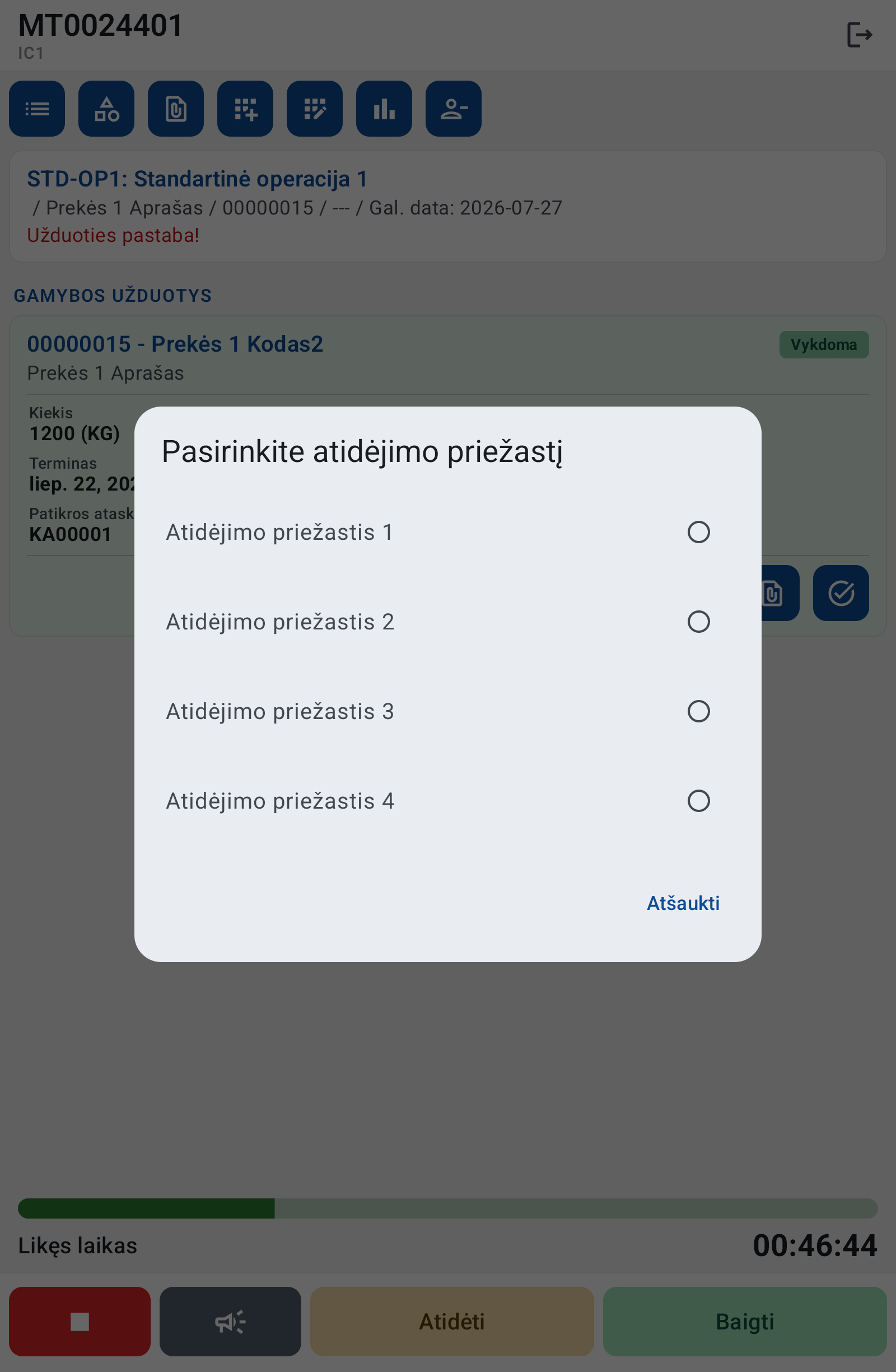
Atidėjimo priežastys turi būti aprašytos pagrindinėje programoje.
Dokumentacija (Brėžinys)
Norint peržiūrėti užduočiai skirtą dokumentaciją spaudžiame mygtuką DOKUMENTACIJA. Atsidarius dokumentaciją galima priartinti, kaip standartinęs nuotraukas android įrenginiuose.
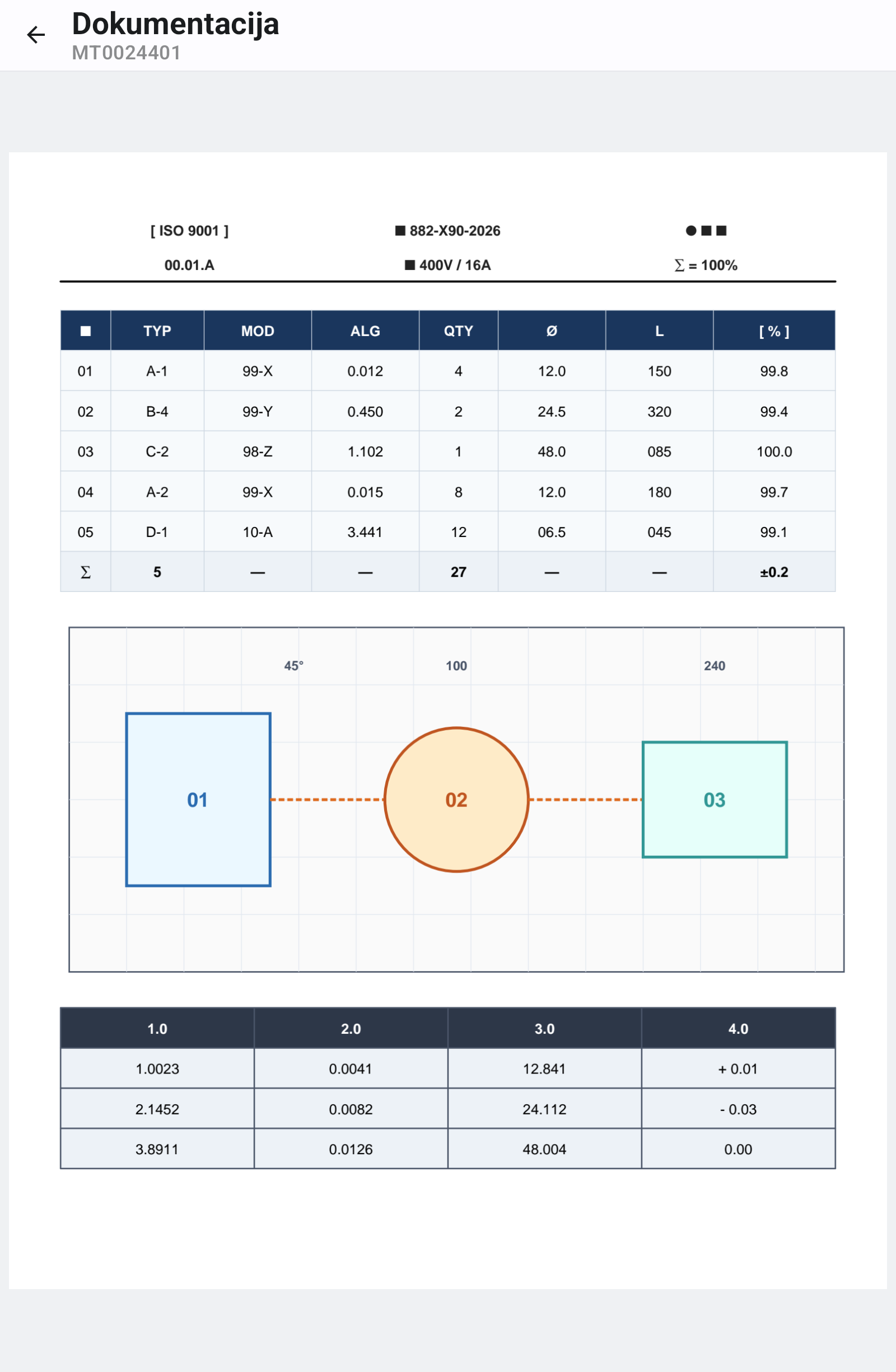
Dokumentacija užduočiai nurodoma technologinės kortelės versijoje arba konkrečiai operacijai.
Atliktų operacijų kiekio registravimas
Operacijos registravimas
Apdoroto kiekio registravimas yra atliekamas paspaudus mygtuką, Registruoti operaciją.
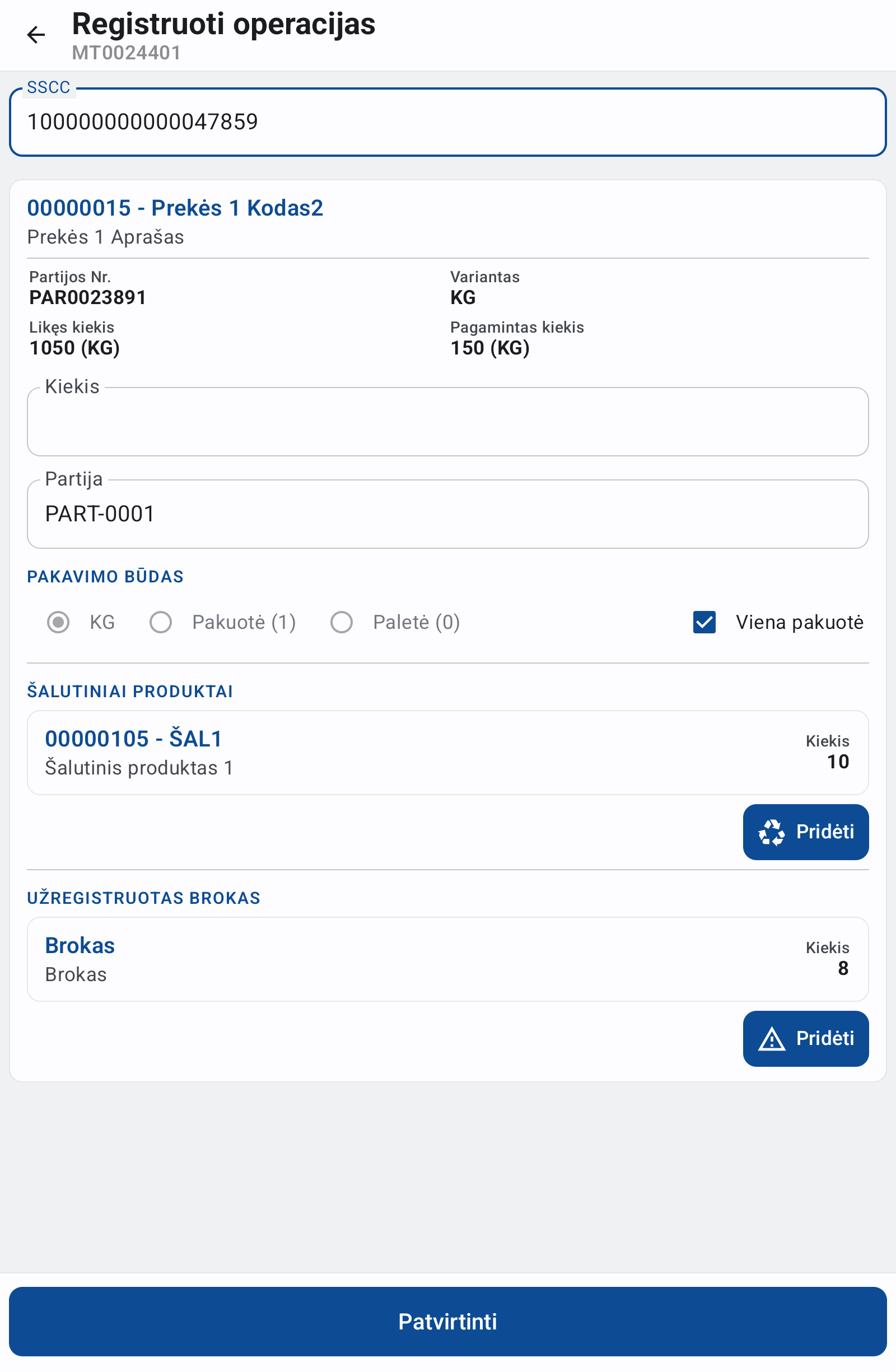
Įvesties laukai
-
SSCC - čia nurodoma ant kurio logistinio vieneto bus padaryta gaminio išeiga. SSCC gali būti autoatišai užildomas, čia jo užpildyma valdo - išeigos nustatymai. Jei nėra SSCC laukelio, tai reiškiasi ši operacija nėra paskutinė, ji yra tik tarpinė gamybos operacija ir negeneruoja pagaminto kiekio sandėlyje.
-
Kiekis - nurodomas pagamintas kiekis ar atliktos operacijos kiekis, jei tai ne paskutinė.
-
Partija - nurodoma išeigos sandėlio partija. Partijos užpildymas automatiškai, valdomas prekių stebėjimo gamyboje konfigūracijoje.
-
Pakavimo būdas - nurodoma kaip valdomas pakavimas išeigai, numatytieji nustatymai nusirodo darbų centre.
-
Šalutiniai produktai - antraštėje rodoma kiek šalutinio produkto jau yra užregistruota. Paspaudus mygtuką, atsidaro šalutinio produkto registravimo langas (žr. žemiau)
-
Užregistruotas brokas - antraštėje rodoma kiek broko jau yra užregistruota. Paspaudus mygtuką, atsidaro broko registravimo dialogas (žr. žemiau)
Supildžius reikiamus laukelius, spaudžiame Patvirtnti is sistema užregistruos visas supildytas operacijas. Operacijų registravimo langas gali atsidaryti ir baigiant arba atidedant užduotį prilausomai nuo darbų centrų nustatymo "Rodyti operacijų langą".
Šalutinių produktų registravimas
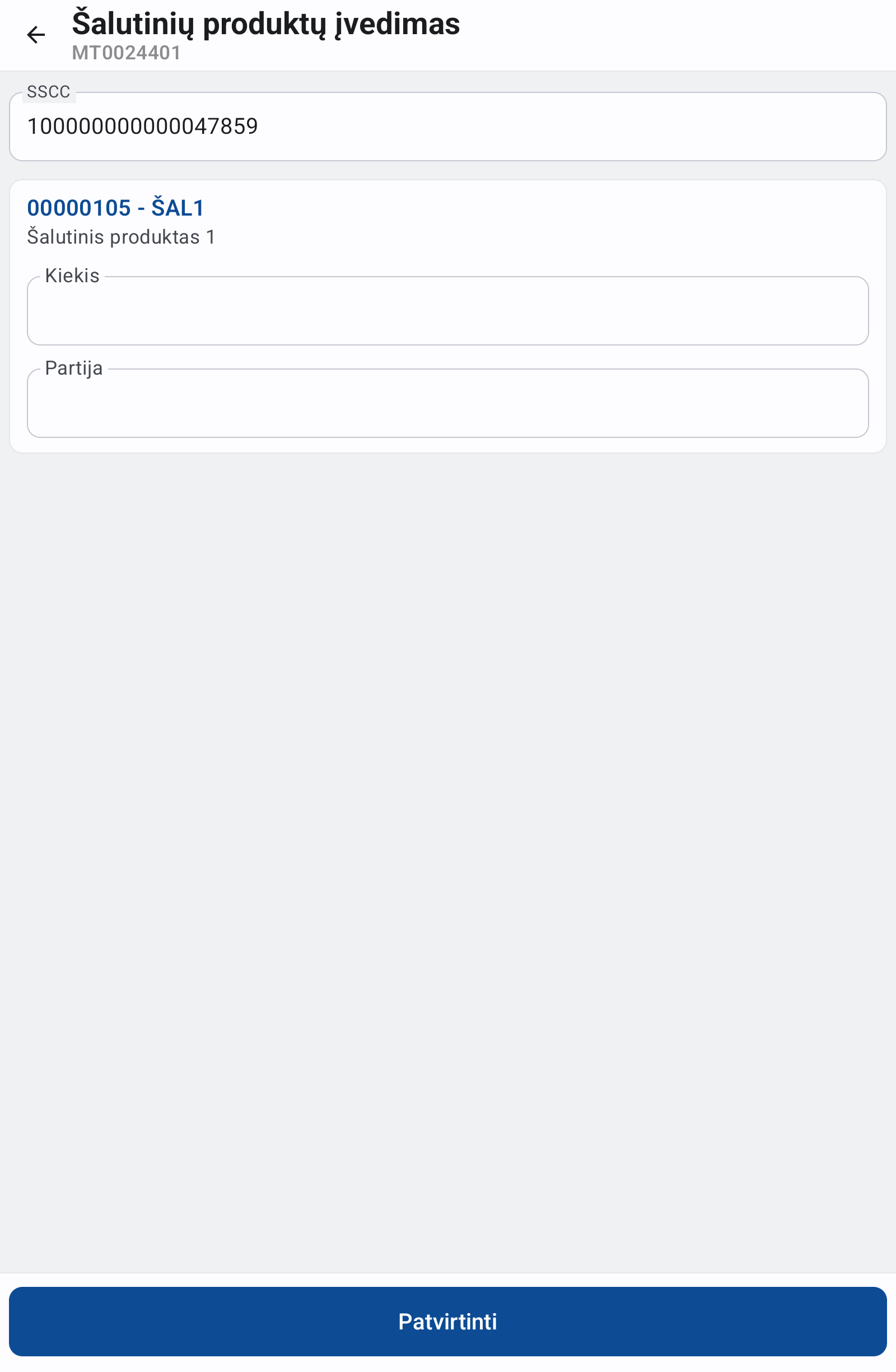
Jei gaminio komplektavimo specifikacijoje yra aprašyti šalutiniai produktai, tada jie atsiras ir ant gamybos užsakymo ir vykdant užduotį. Operacijų registravimo lange yra šalutinių produktų sąrašas ir skaičius kiek jau jų užregistruota. Paspaudus mygtuką pridėti, atsidaro dialogas kuriame įvedame kiekį. Čia irgi veikia išeigos nustatymai SSCC įvedimui. Jei prekė sekama pagal serijinį ir/arba partijos numerį bus prašoma įvesti juos. Įvedus duomenis spaudžiame patvirtinti
Broko registravimas
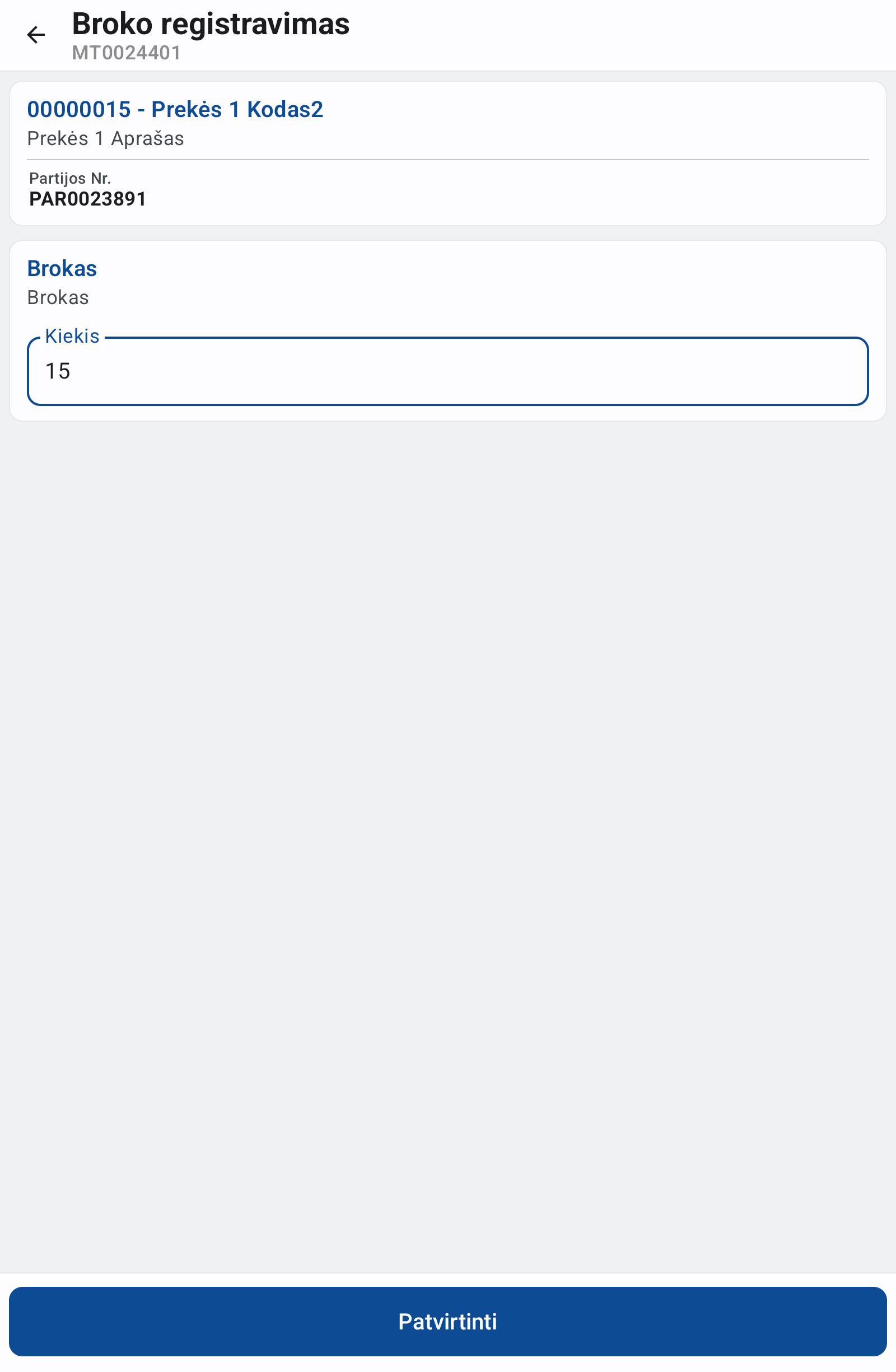
Brokai tai yra operacijos ir gaminiai, kurie nekuria išeigos sandelyje ir kuriasi prie operacijų kaip broko įrašai. Brokas ir jų grupės apsirašo prie gamybos nustatymų ir nusirodo ant darbų centro. Psapsudus mygtuką pridėti atidaromas dialogas su visomis galimomis broko grupėmis ir galima registruoti broką.
Užregistruotos operacijos
Užregistruotos operacijos rodomas visas sąrašas operacijų kurios buvo registruojamos užduotyje. Viršuje dešinėje yra pažymėta kokio tipo operacija buvo užregistruota.
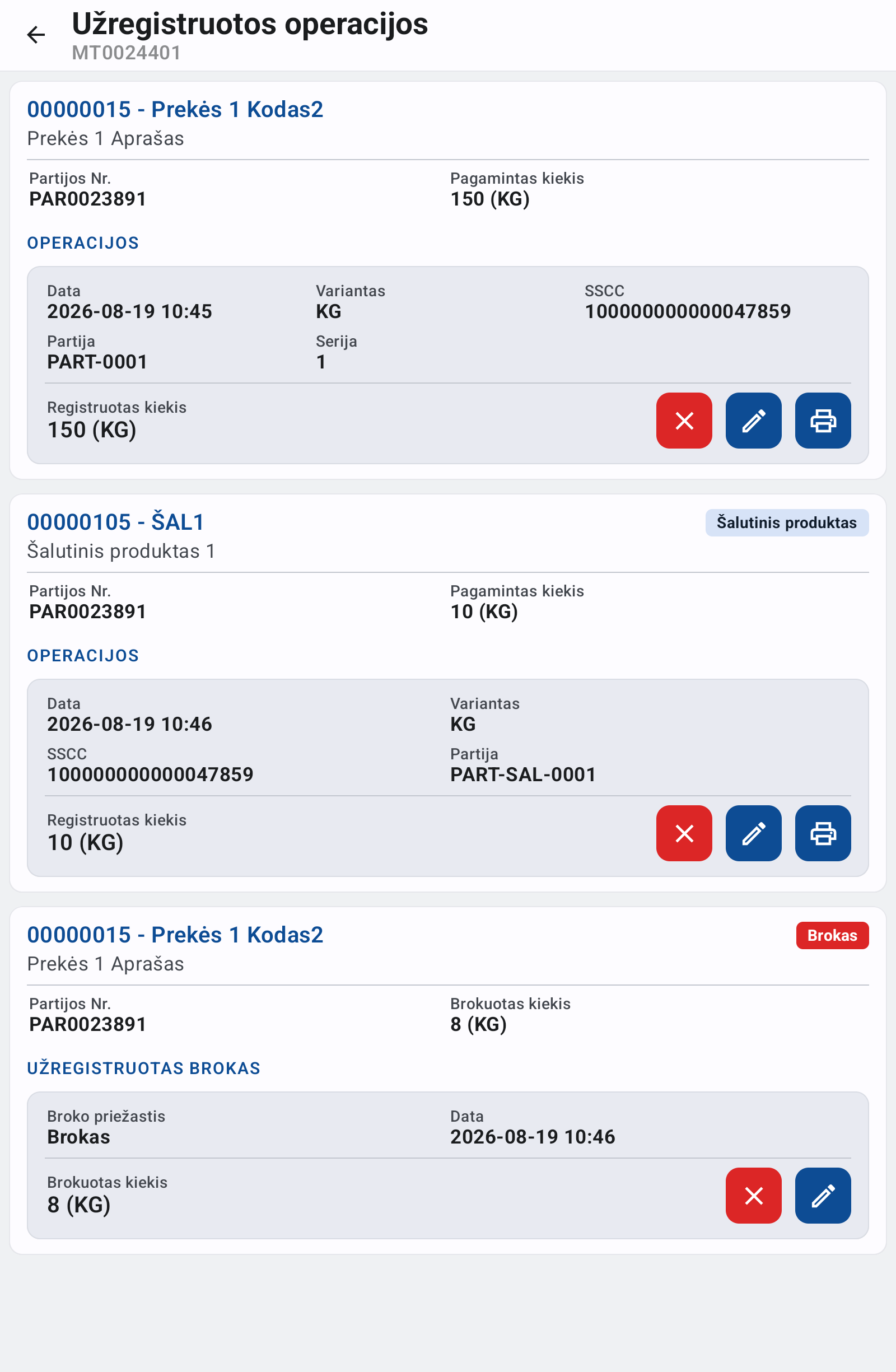
Kiekviena operacija turi pagalbinius mygtukus:
-
Atšaukti operaciją - sistema atšaukia visą užregistruotą kiekį. Operacija neištrinama, sistema tiesiog sukuria minusinio kiekio operaciją ir gaunasi 0.
-
Redaguoti operaciją - paspaudus atsidaro dialogas, kur galima keisti užregistruotos operacijos kiekį (ir į mažesnį ir į didesnį).
-
Spausdinti etiketę - paspaudus sistema paduoda į, ant įrengimo nurodytą spausdintuvą, komandą spausdinti pasirinktos operacijos gam. etiketę. Dažniausiai naudojama pakartotiniam spausdinimui, kai orginali etiketė tapo nebetinkama.
Komponentai
Komponentų sąrašas ir sunaudoto kiekio registravimas
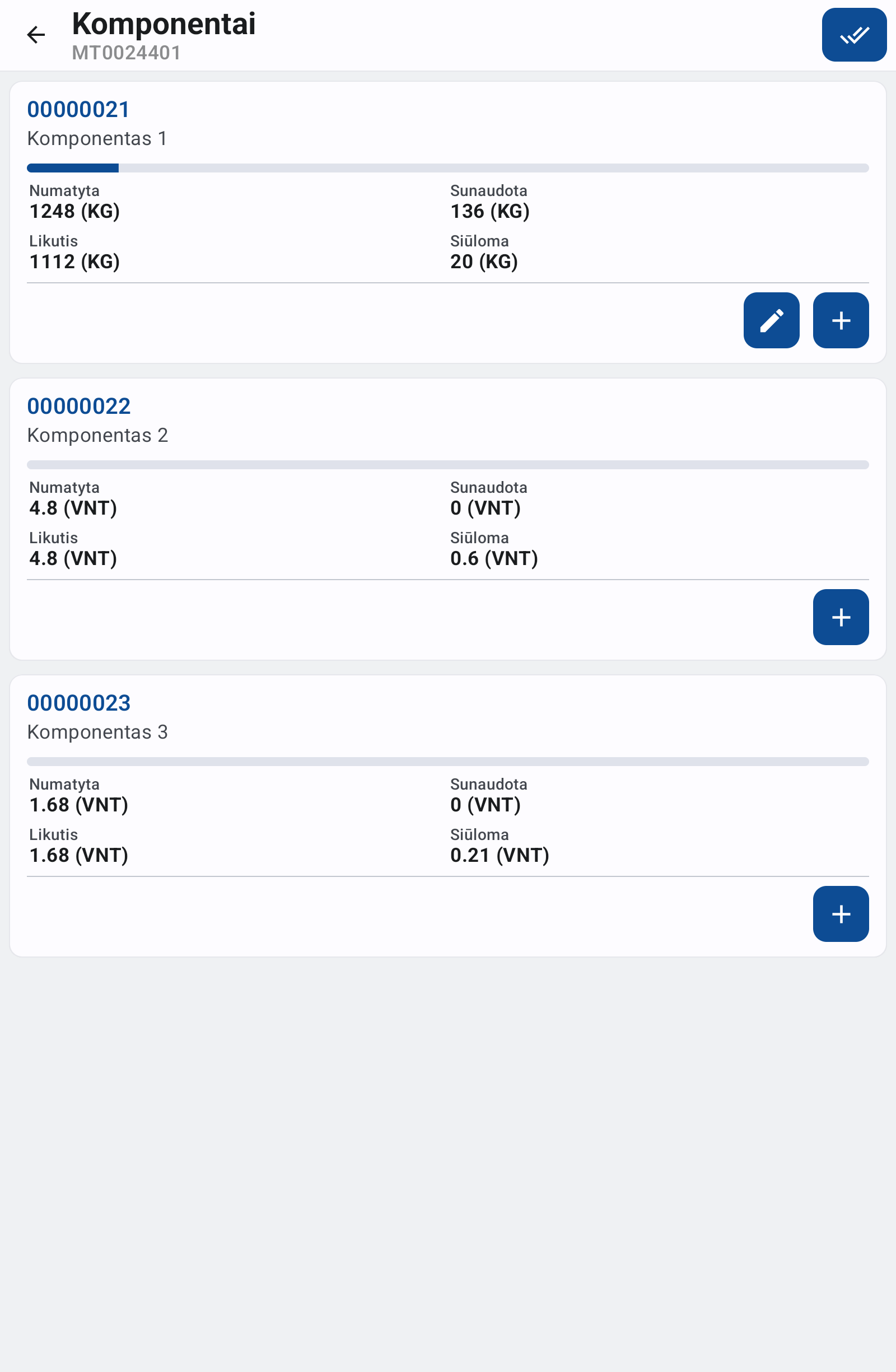
Gamybos užduoties vykdymo metu paspaudus mygtuką Registruoti komponentų sunaudojimą yra rodomas komponentų sąrašas kuris yra sukurtas gamybos užduočiai.
Įvesties laukai
-
Registruoti visus komponentus - paspaudus mygtuką, sistema paklaus ar tikrai norite registruoti visų komponentų sunaudojimą, paspaudus sistema bandys nurašyti visų komponentų siūlomus kiekius.Po registravimo gauname pranešimą kurių komponentų sunaudojimą pavyko užregistruoti, kurių ne. Ne visi komponentai gali būti automatiškai sunaudojami, gali būti sunaudojami tik tie kurie turi vieną paketą. Jei yra daugiau nei vienas pektas (pavyzdžiui ta pati prekė, bet skirtingos partijos), tada sistema negali atspėti kurią partiją sunaudoti ir tada vartotojas turi įvesti kiekį ranka.
-
Komponento blokas - atvaizduojama informacija apie patį komponentą: reikiamą kiekį, sunaudotą kiekį, siulomą kiekį. Mėlyna juostelė identifikuoja kiek komponento iš reikiamo kiekio jau sunaudota. Redagavimo mygtukas atsiranda tik tada kai yra kažkoks sunaudotas kiekis
-
Redaguoti saunaudojimą - atidaromas komponentų sunaudojimo koregavimo langas (žr. žemiau)
-
Registruoti sunaudojimą - atidaromas komponentų sunaudojimo registravimo langas (žr. žemiau).
Registruoti komponentų sunaudojimą
Paspaudus registravimo mygtuką, atsidaro langas kuriame matome komponentų kiekius logistiniose vietose. Komponentų sunaudoto kiekio registravimas vyksta pagal komponento prekės kortelėje nurodytos komponentų grupės nustatymą “Sunaudojimas”. Sunaudojimas gali būti ir rankinis ir automatinis pagal minėtą nustatymą ir tai įtakoja ar bus įmanoma nurašyti komponentus/ar reikės tai atlikti rankiniu būdu.
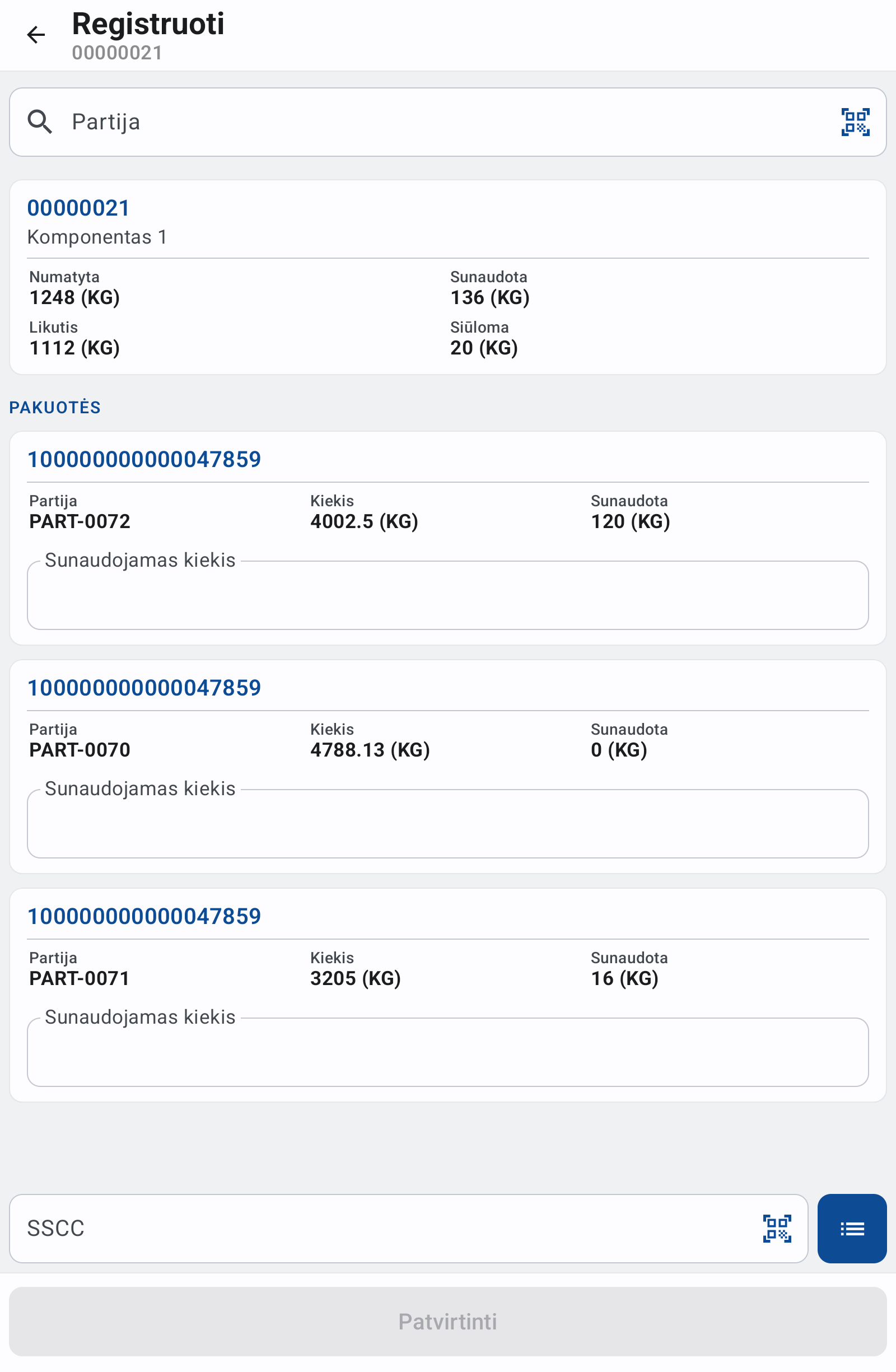
Esant rankiniam komponentų sunaudojimo registravimui komponentų sąraše atsidariusiame sąraše rodomi visi paketai kuriuose yra galimo sunaudoti kiekio. Suvedami komponento kiekiai. Kai visi norimi kiekiai užpildyti, spaudžiame Patvirtinti ir komponentų sunaudojimai bus užregistruoti.
Jei komponentų sąrašas yra per didelis apačioje yra pagalbinės funkcijos jų paieškai. Skenuoti SSCC ir taip surasti komponentą arba naudoti mygtuką kuris leidžia pasirinkti SSCC iš sąrašo.
Jeigu komponentas yra sekamas pagal partiją, tai nusirodo stebėjimo grupėse, atsiranda viršuje paieška pagal partiją, kur galima skenuoti ir filtruoti paketus pagal partiją. Skenavimą įtakoja kodavimo nustatymai, ar skenuojant bus nutrinama partijos priesaga.
Komponentų papildymas
Esant komponentų trūkumui gali būti atliekamas komponentų papildymas. Paspaudus komponentų papildymo mygtuką atsidaro šis dialogas ir čia suvedami ĮC užduoties komponentų kiekiai, kiek reikia atnešti komponento ar komponentų. Komponentų sąrašas sudarytas tik iš tų komponentų kurie nurodyti ant gaminio KS.
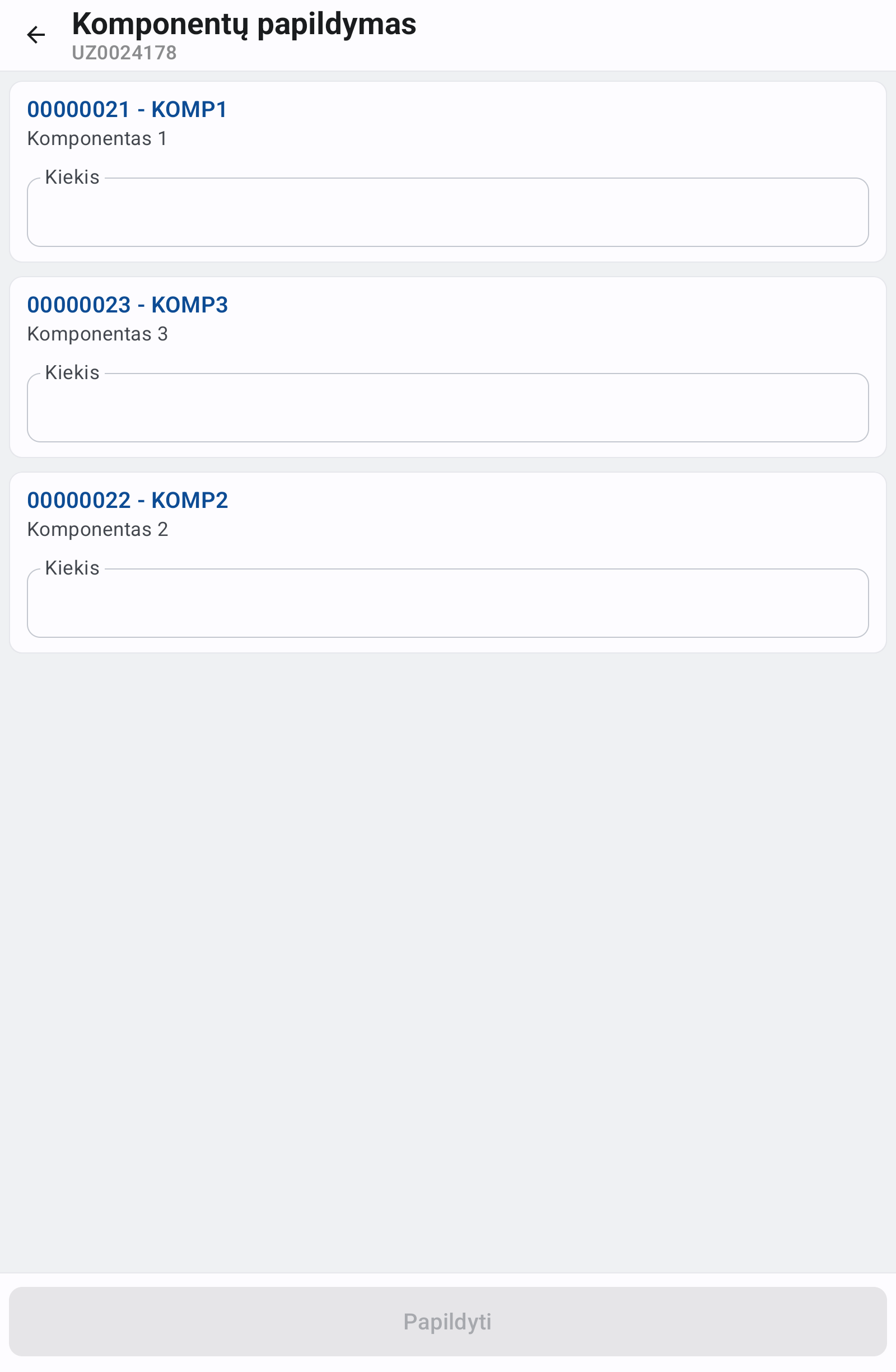
Paspaudus Papildyti rodomas pranešimas ir sistemoje yra sukuriamas paėmimas komponentams atnešti. Šiam paėmimui veikia visi paėmimo ir marštruto nustatymai. Komponentai visada sunaudojami po paėmimo.